

Cinder, крок за кроком.
Практичні посібники з перегляду, захисту, копіювання, відтворення та видалення контактів.
Примітка про екрани: імена, фото й кількості наведено як приклади. Системні схеми є ілюстраціями. Для системних кроків дотримуйтеся поточних інструкцій Apple або Google.
Як працює Cinder
Cinder розділяє пошук, рішення, підтвердження, копіювання та видалення, щоб один швидкий жест не міг стерти контакт.
- Виберіть початок. «Почати перегляд» відкриває доступні Cinder контакти, які не захищені як контакти «Назавжди». Швидкі фільтри контактів відкривають цільове завдання. Контакти «Назавжди» відкривають людей, яких Cinder має пропускати.
- Перегляньте кожен контакт. «Залишити», «Позначити для видалення» та «Додати до “Назавжди”» є рішеннями перегляду. «Запитати дані» відкриває редагований запит без рішення щодо контакту. Доступні жести й видимі елементи керування, поруч зі скасуванням.
- Завершіть пізніше або зараз. «Завершити пізніше» зберігає поступ. «Завершити зараз» відкриває список видалення, якщо контакти позначено. Скористайтеся «Залишити контакт», щоб повернути контакт зі списку.
- Підготуйтеся до видалення. Після списку видалення прийміть угоду, коли потрібно, і перегляньте остаточний екран. Типовий шлях захищає саме підтверджений набір для видалення знімком для відновлення «Лише контакти». Натомість ви можете явно вибрати іншу актуальну перевірену копію.
- Запустіть остаточний процес один раз. Натискайте червону кнопку «Створити копію й видалити», лише коли готові. Її підпис показує точну кількість контактів. Після перевірки типового знімка видалення продовжується без додаткового підтвердження. Правила синхронізованих облікових записів усе ще діють.
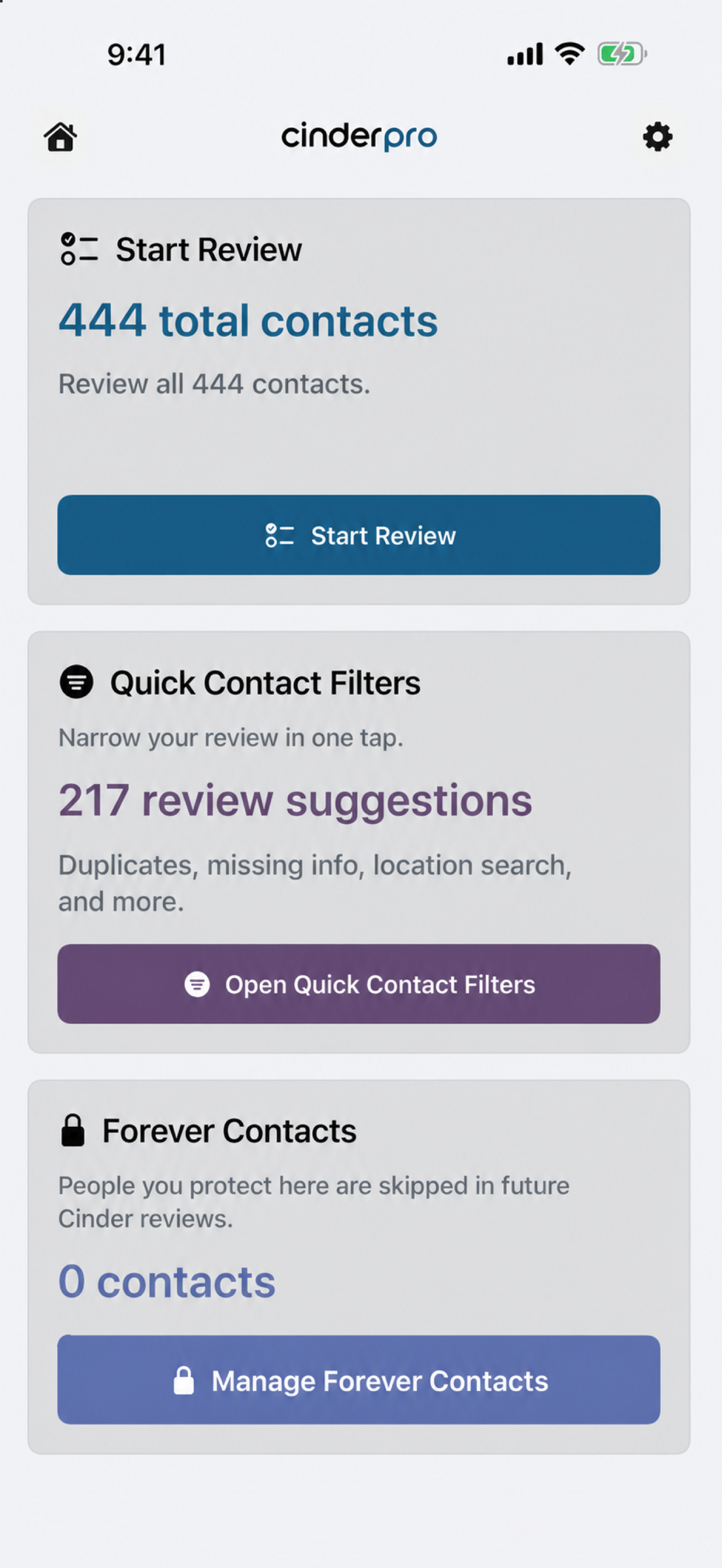
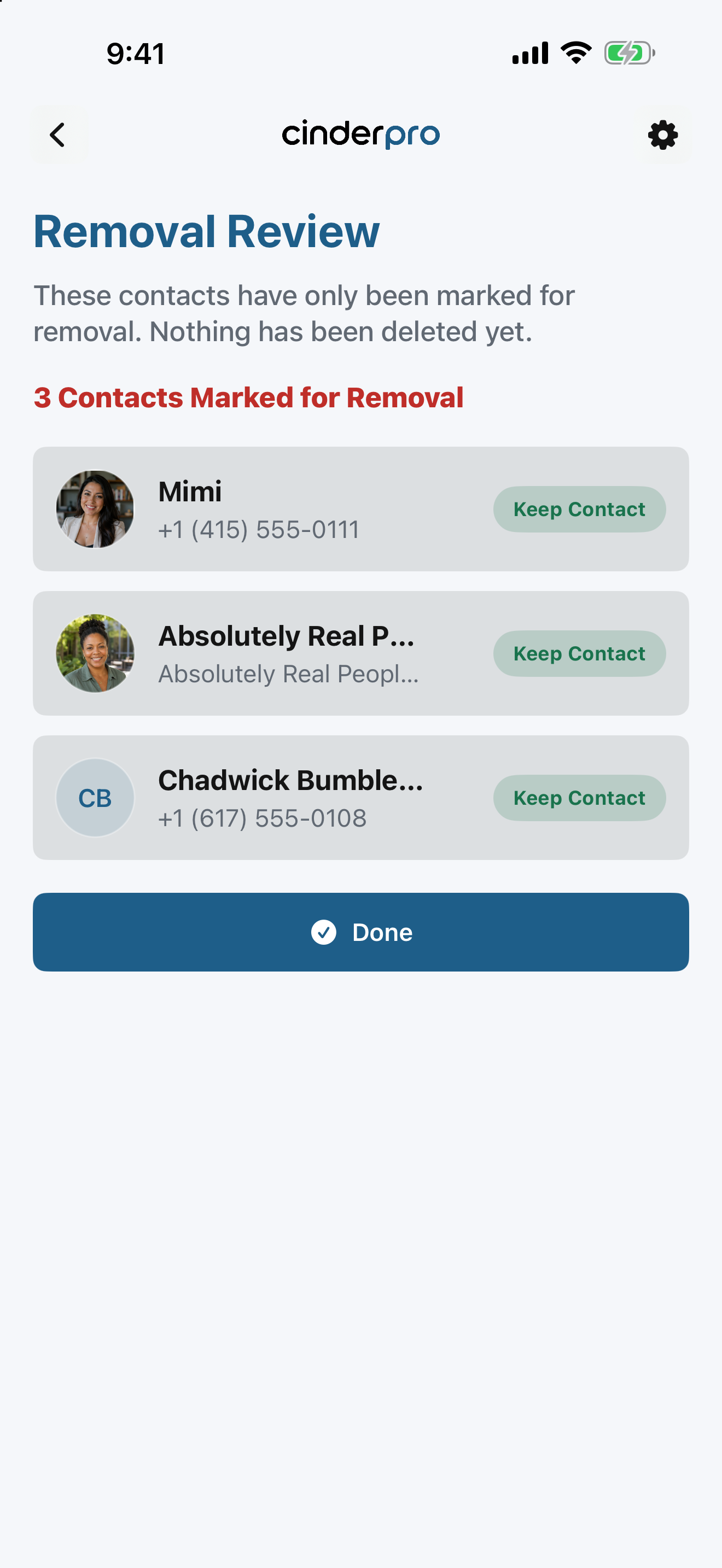
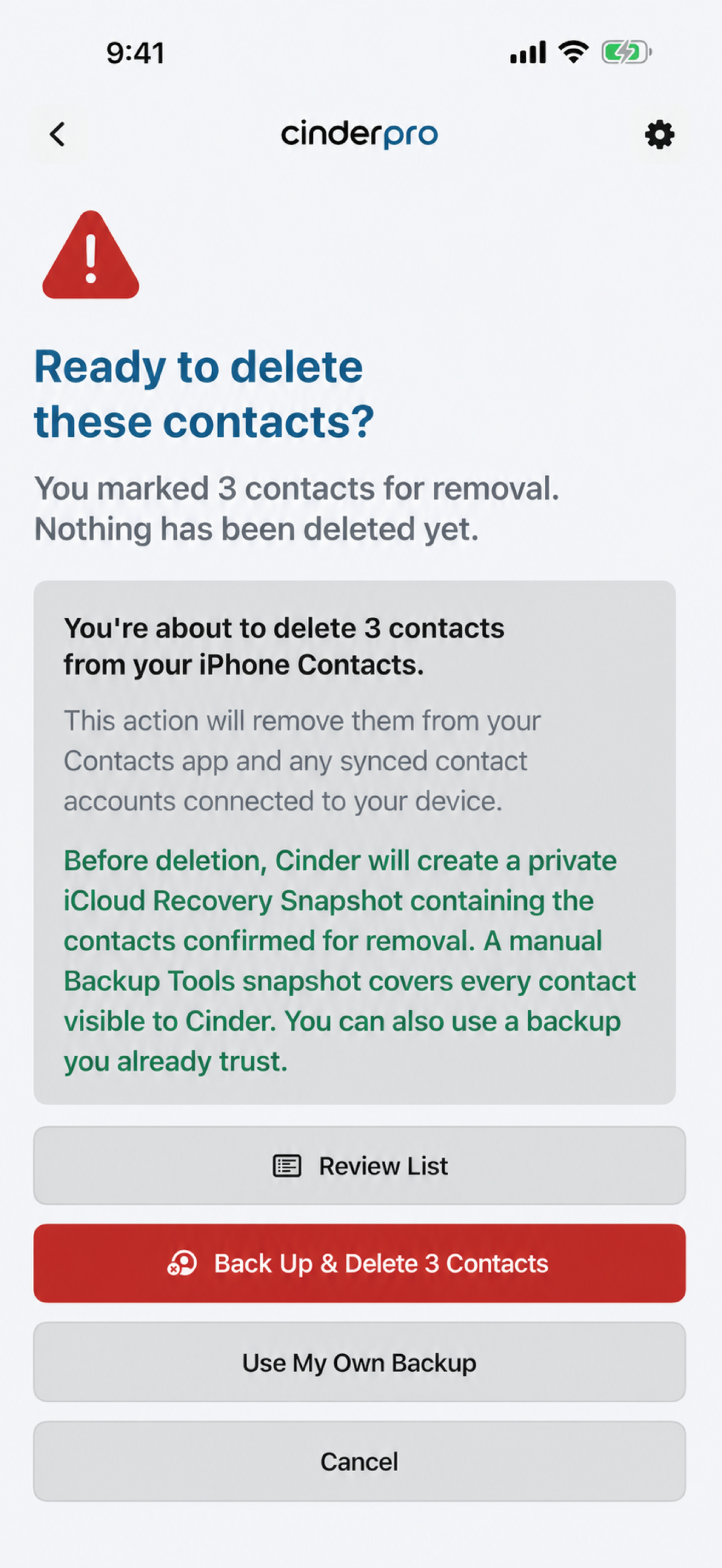
Перегляньте до 15 унікальних контактів безкоштовно. Cinder Pro відкриває необмежений перегляд, швидкі фільтри контактів, резервні копії та відновлення, імпорт і експорт та видалення контактів. Cinder Pro коштує 4,99 дол. США у США: одноразова покупка з довічним доступом. Без передплати. Apple показує місцеву ціну перед підтвердженням. Відкрийте заблоковану функцію або завершіть безкоштовний перегляд, виберіть «Розблокувати Cinder Pro», а потім «Погодитися й продовжити з Apple». Перевірте ціну й підтвердьте покупку через Apple. Якщо у вас уже є Cinder Pro, скористайтеся дією «Відновити покупку», увійшовши в обліковий запис Apple, з якого здійснили покупку. Зверніться до підтримки, якщо Pro залишається заблокованим.
Ваш перший перегляд контактів
Основний перегляд є чергою рішень. Ви працюєте з одним контактом за раз, а Cinder запам’ятовує, де ви зупинилися.
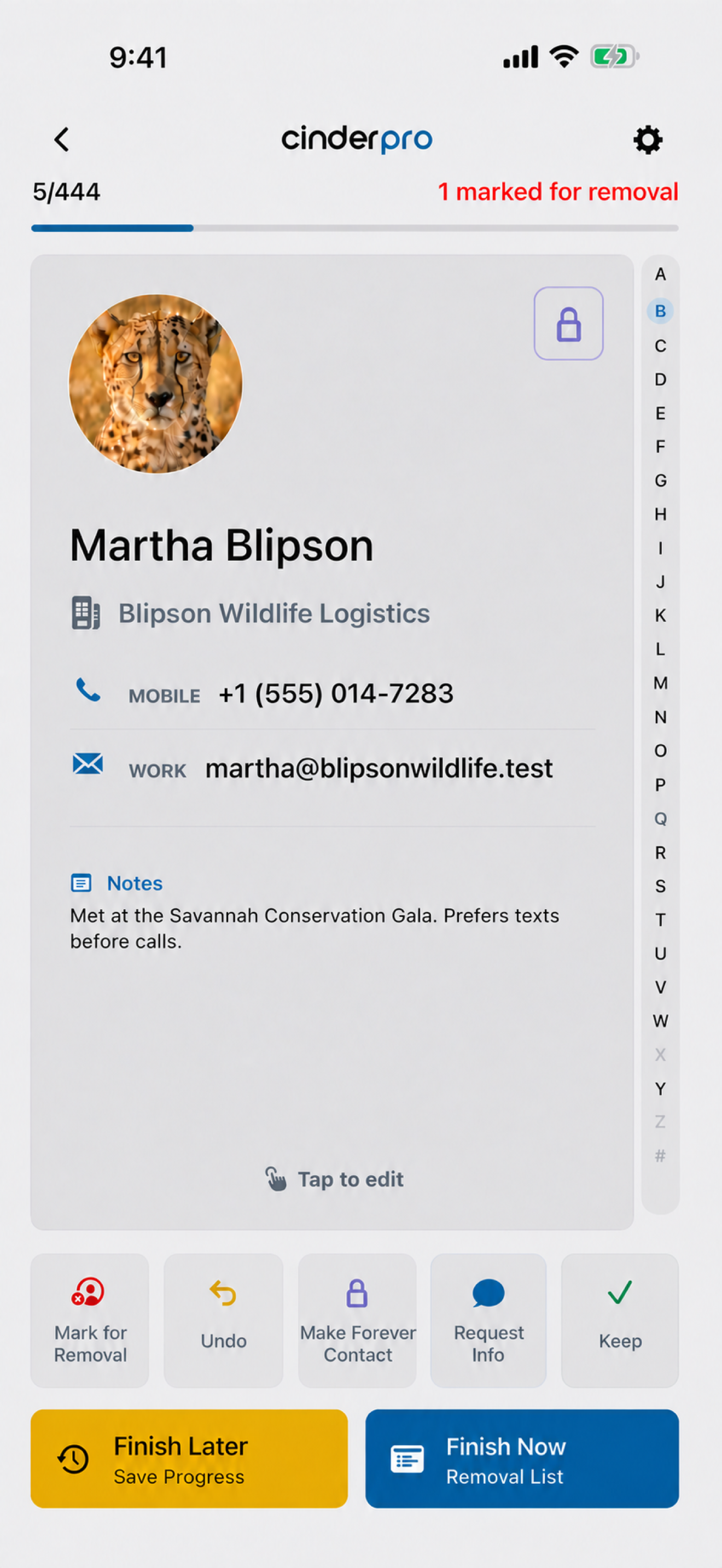
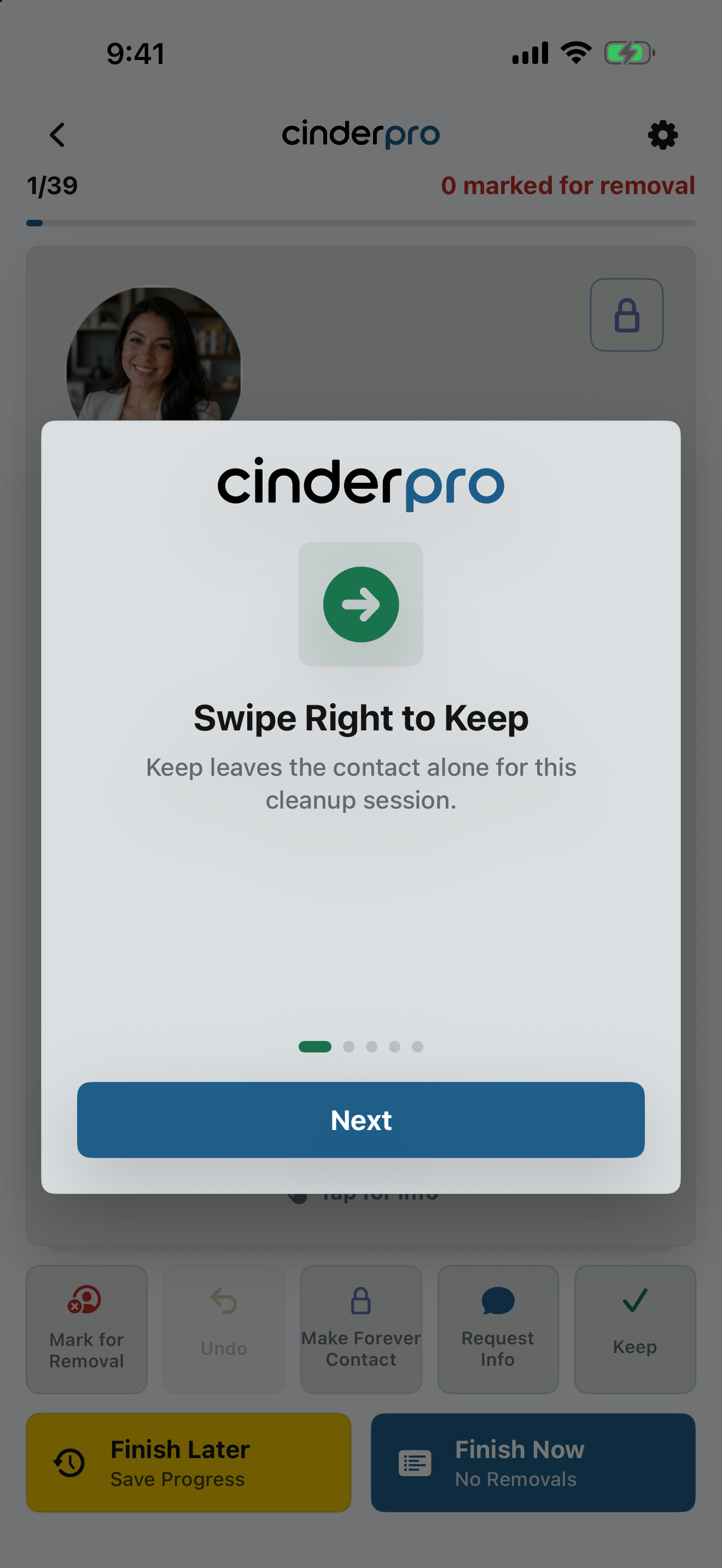
- Дозвольте доступ до Контактів. Повний доступ дозволяє Cinder переглядати доступні контакти, які не захищені як контакти «Назавжди». За обмеженого доступу Cinder бачить лише дозволені iOS контакти, так само виключаючи «Назавжди» з перегляду.
- Відкрийте перегляд. Якщо збереженого перегляду немає, натисніть «Почати перегляд». Щоб повернутися до збереженого поступу, виберіть «Продовжити попередній перегляд». Початок іншого перегляду за наявного поступу запропонує продовжити його або «Почати спочатку й втратити поступ». Відкриття чи перегляд картки нічого не видаляє.
- Перевірте повну картку. Натисніть картку, коли потрібні подробиці. Самі по собі імена, фото, телефонні коди, компанії та часові позначки можуть вводити в оману.
- Виберіть рішення або запит. «Залишити», «Додати до “Назавжди”» чи «Позначити для видалення» визначає рішення щодо контакту. «Запитати дані» відкриває редагований запит без рішення. Гортання й видимі кнопки виконують відповідні дії.
- Зупиніться, коли потрібно. «Завершити пізніше» зберігає поступ. «Завершити зараз» веде до списку видалення, якщо є позначені контакти.
Що робить кожне рішення
- Залишити: завершує роботу з контактом у цьому перегляді.
- Додати до «Назавжди»: залишає контакт, спочатку зберігає захист локально та приватно синхронізує його через ваш обліковий запис iCloud, коли він доступний.
- Запитати дані: готує повідомлення для вашого перегляду перед надсиланням.
- Позначити для видалення: додає контакт до окремого списку видалення, не видаляючи його негайно.
Гортання та відповідні кнопки
- Праворуч → Залишити. Кнопка «Залишити» виконує те саме рішення.
- Ліворуч → Позначити для видалення. Кнопка «Позначити для видалення» виконує те саме рішення.
- Угору → Додати до «Назавжди». Кнопка замка виконує те саме рішення.
- Униз → Запитати дані. Кнопка «Запитати дані» відкриває запит оновлених даних. Картка повертається у вихідне положення, а саме відкриття запиту не фіксує рішення перегляду.
- Натиснути контурний замок на картці → Додати до «Назавжди». Це додатковий видимий шлях до того самого захищеного рішення «Залишити».
Скасування повертає останню підтримувану дію перегляду. Якщо ця дія також додала людину до контактів «Назавжди», скасування повертає і рішення «Залишити», і щойно доданий захист «Назавжди».
Жести не обов’язкові. Ряд із п’яти кнопок охоплює позначення для видалення, скасування, додавання до «Назавжди», запит даних і збереження. Контурний замок на картці є ще одним способом додати людину до контактів «Назавжди».
«Завершити пізніше» зберігає перегляд. Ця дія зберігає загальну контрольну точку, а не класифікує активний контакт. Окремої кнопки чи жесту «Пізніше» для контакту немає.
Запитайте відсутні дані, не втрачаючи своє місце
Запит даних готує редаговане повідомлення для контакту. Ви вибираєте дані, перевіряєте кожне слово й вирішуєте, куди його надіслати.
Ви керуєте процесом. Cinder не може прочитати відповідь або оновити Контакти замість вас.
- Відкрийте запит даних. Проведіть активну картку вниз або натисніть «Запитати дані». Картка повернеться на місце, відкриється запит оновлених даних, і рішення перегляду не буде зафіксовано.
- Перевірте тон. Cinder починає з дружнього тону для особистих контактів або професійного для компанії чи роботи. За потреби перемкніть тон і відредагуйте вступ.
- Виберіть, що запитати. Актуальне ім’я, мобільний, домашній чи робочий телефон, домашню адресу, особисту електронну пошту, робочу адресу, робочу електронну пошту, день народження або оновлену картку контакту. Зніміть усі позначки для загального запиту оновлення.
- Перегляньте повну чернетку. Позначені поля визначають речення запиту. Ви все ще можете редагувати кожне слово й за бажанням додати рекомендацію Cinder, яка типово вимкнена.
- Надішліть або скопіюйте. Якщо будь-яке поле телефону містить цифру, Cinder вибирає Повідомлення та використовує перший номер із міткою mobile/cell/iPhone або, за їхньої відсутності, перший номер. Лише коли жодне поле телефону не містить цифри, Cinder вибирає першу непорожню електронну адресу для Пошти. Копіювання тексту запиту зберігає точну відредаговану чернетку для іншого застосунку.
- Самостійно опрацюйте відповідь. Прочитайте відповідь і свідомо оновіть контакт у застосунку «Контакти» Apple.
Сам запит даних не використовує один із 15 безкоштовних переглядів. Відкриття, редагування, копіювання або надсилання запиту відокремлені від остаточного рішення перегляду.
Cinder не стежить за розмовою. Він не може читати відповіді в Повідомленнях чи Пошті, витягувати отримані дані або автоматично оновлювати контакт.
Прочитайте запитання й відповіді про запит даних, щоб дізнатися про спосіб надсилання, тон, поля, копіювання та конфіденційність.
Використовуйте швидкі фільтри контактів без надмірної довіри до них
Швидкі фільтри контактів звужують велику адресну книгу до конкретного завдання очищення. Оцінювати кожен результат усе одно вам.
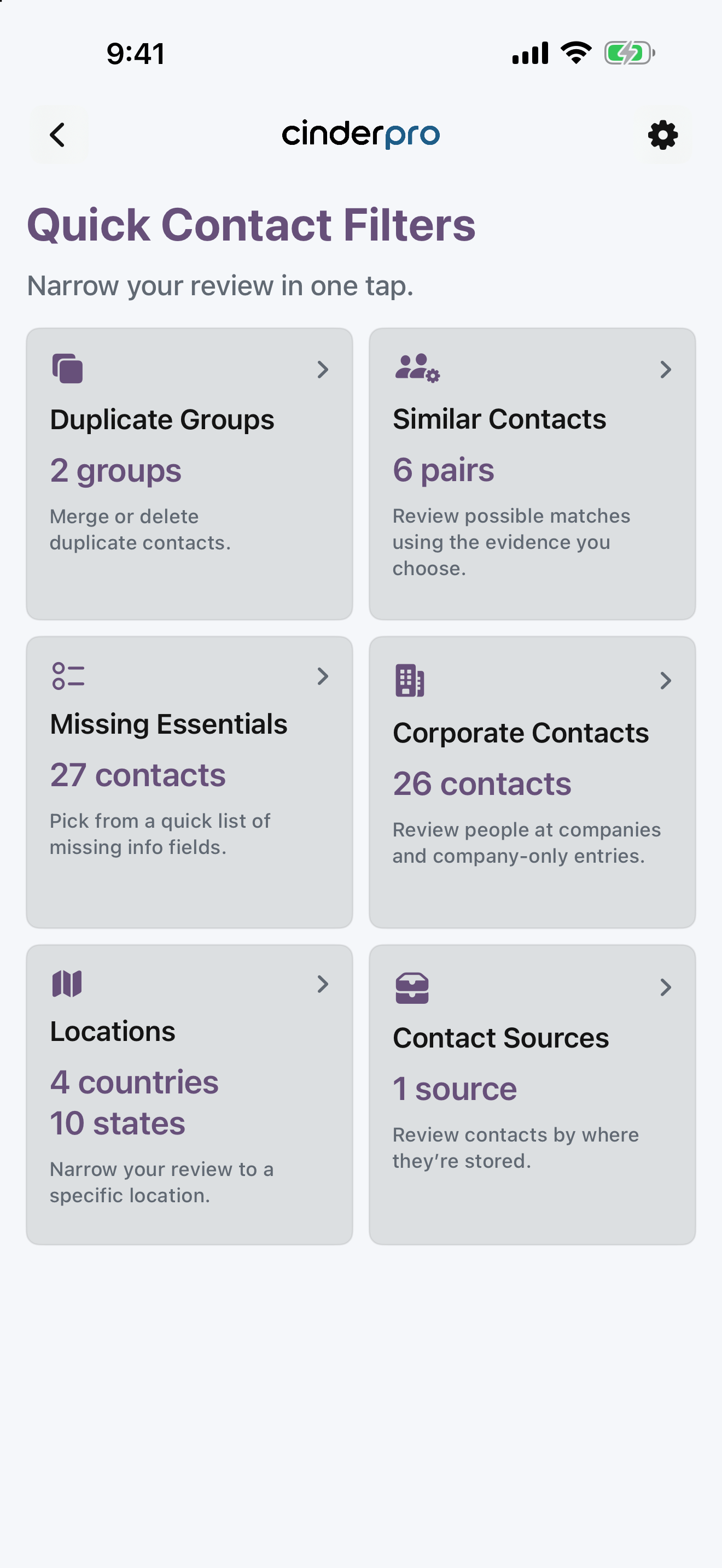
- Відкрийте швидкі фільтри контактів із головного екрана.
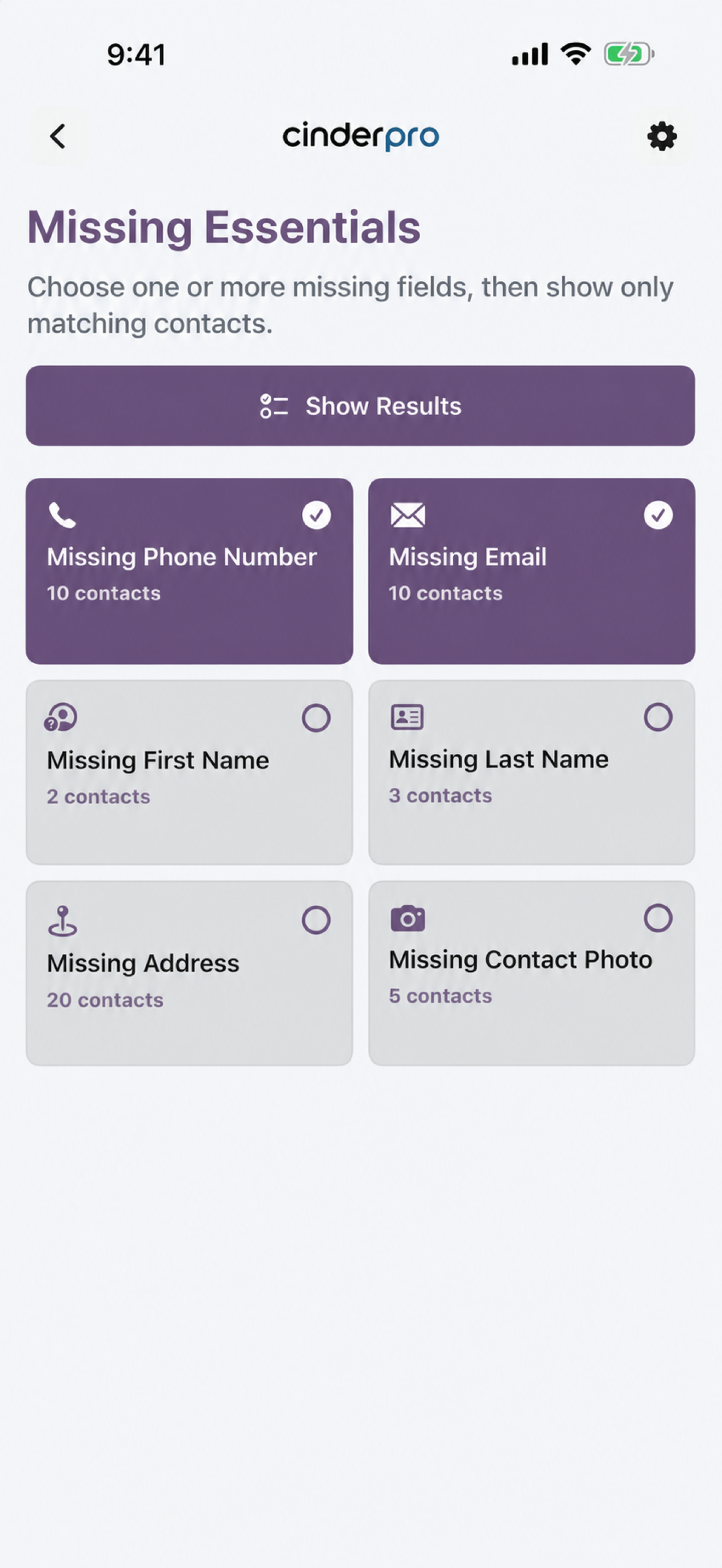
- Виберіть тип завдання. Групи дублікатів, схожі контакти, відсутні основні дані, корпоративні контакти, місця або джерела контактів.
- Перевірте кількість результатів. Кількість позначає набір пропозицій, а не рекомендацію видалення.
- Відкрийте результат. Відсутні основні дані, корпоративні контакти, місця та джерела контактів починають цільовий перегляд. Групи дублікатів і схожі контакти натомість відкривають інструменти порівняння.
- Пам’ятайте про один збережений перегляд. Цільовий фільтр починає власний набір перегляду. Якщо інший перегляд незавершений, виберіть «Продовжити попередній перегляд» або «Почати спочатку й втратити поступ».
Сприймайте фільтри як підказки
Контакт із «відсутнім» полем може містити цю інформацію там, де Cinder не може її прочитати. Телефонний код не доводить місце проживання. Картка лише з компанією може бути потрібною для приймальні чи лінії підтримки. Група дублікатів може містити двох різних людей.
Що робить кожен поточний фільтр
- Відсутні основні дані: дозволяє поєднувати перевірки відсутнього телефону, електронної пошти, імені, прізвища, адреси та фото контакту.
- Групи дублікатів: відкриває визначені правилами ознаки можливих дублікатів і перегляд об’єднання. Це не автоматичне об’єднання.
- Схожі контакти: показує менш певні можливі збіги для перегляду. Схожість не доводить, що дві картки належать одній людині.
- Місця: дозволяє перейти до країн, штатів США або доступних підказок телефону й адреси перед показом результатів.
- Корпоративні контакти: відокремлює людей із даними компанії від карток лише з компанією та починає перегляд лише після вибору набору результатів.
- Джерела контактів: звужує перегляд за джерелом, яке Cinder може визначити для контакту.
Корисне правило: використовуйте фільтр, щоб вирішити, що перевірити, а не що автоматично видалити.
Розберіться зі сховищем відновлення «Назавжди»
Контакти «Назавжди» не потрапляють до майбутніх переглядів Cinder. Окреме сховище відновлення «Назавжди» може зберігати один стійкий знімок для відновлення «Назавжди» для кожної захищеної людини.
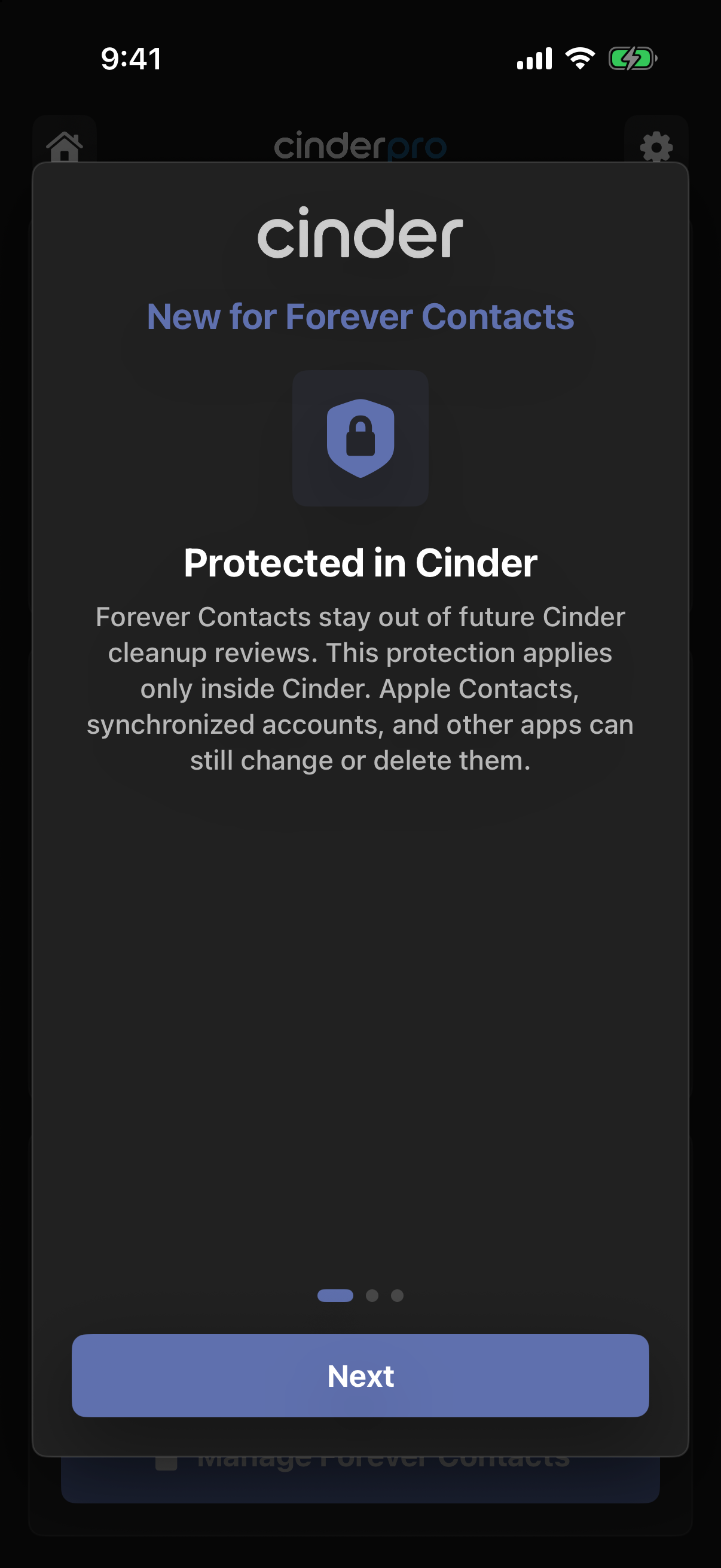
Відкрийте сховище з контактів «Назавжди»
У менеджері контактів «Назавжди» розташований по центру пункт Сховище відновлення «Назавжди», який містить лише заголовок, з’являється безпосередньо над Додати до контактів «Назавжди». Це початкова точка для охоплення, перевірки, відомостей про стани, повторних спроб і перегляду відновлення.
Менеджер упорядковує зіставлені контакти за абеткою: спочатку за прізвищем, потім за ім’ям, компанією та повним ім’ям. Якщо обмежений доступ до Контактів залишає збережений запис належності без збігу, Cinder зберігає його відображуване ім’я замість вгадування, яке слово є прізвищем. Засіб додавання свідомо зберігає порядок Контактів Apple навіть після фільтрування, щоб вибір людей не змінював початковий список несподівано.
Захист і згода є окремими
- Додайте контакт до «Назавжди». Проведіть угору, натисніть «Додати до “Назавжди”», контурний замок або «Додати до контактів “Назавжди”». Належність спочатку зберігається локально, працює без інтернету й виключає людину з майбутніх переглядів Cinder.
- Прочитайте пояснення. «Нове для контактів “Назавжди”» та «Як працює відновлення “Назавжди”» пояснюють систему. Читання жодного з них не дозволяє створення знімка.
- Схваліть конкретних людей. Новий знімок починається лише для контактів, щойно доданих дозволеною дією, або явно вибраних через «Створити знімки для відновлення “Назавжди”». «Не зараз» зберігає захист «Назавжди» та відкладає створення на цей запуск застосунку.
Для наявних контактів «Назавжди» без віддалено перевіреного знімка для відновлення «Назавжди», зокрема після невдалої чи незавершеної спроби, під час активації Cinder пропонує Створити знімки для відновлення «Назавжди» або Не зараз. «Не зараз» відкладає лише на цей запуск. Раніше схвалена незавершена спроба може повторюватися, а наступні запуски продовжують пропонувати створення до успішної віддаленої перевірки.
Спочатку лише контакти, потім єдиний вибір фото
- Підготуйте одну повну картку. Після схвалення Cinder експортує «Лише контакти» для цього контакту «Назавжди». Доступні нотатки контактів додаються автоматично. Cinder зупиняється, якщо не може точно зберегти й перевірити нотатку.
- Перевірте приватний знімок. Cinder обчислює хеш і кількість точних байтів VCF, вивантажує їх, повторно отримує з приватного iCloud та перевіряє хеш, кількість байтів і VCF з однією карткою, перш ніж назвати знімок чинним.
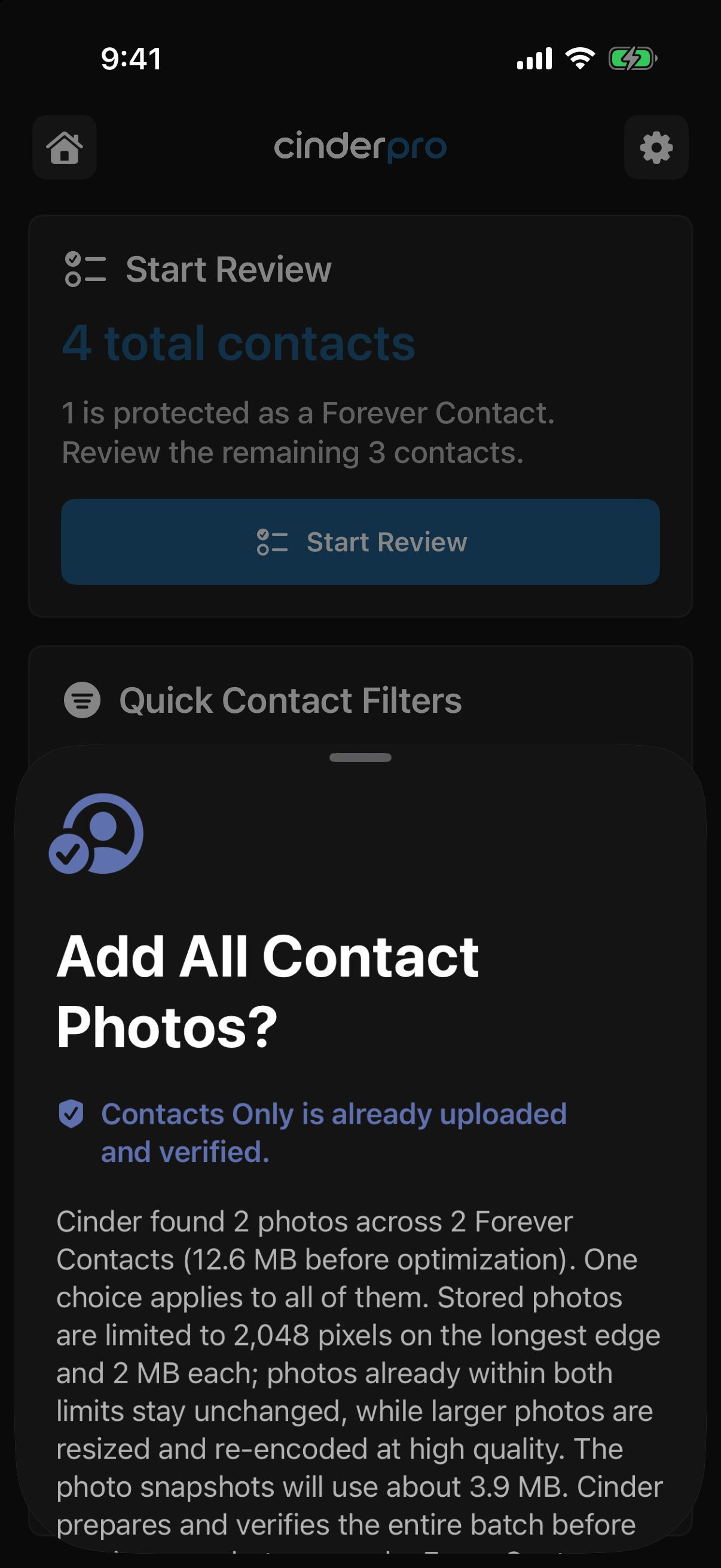
- Зробіть єдиний вибір: усі або жодного. Лише після перевірки кожного відповідного знімка «Лише контакти» у схваленому запуску Cinder запитує Додати всі фото контактів? Один вибір охоплює всі відповідні контакти «Назавжди» в цьому запуску. Cinder ніколи не запитує окремо про кожну людину.
- Зберігайте пакет цілісним. Якщо ви виберете Додати всі фото контактів, Cinder підготує весь пакет і перевірить його зворотне перетворення перед підготовкою будь-якого оновлення з фото. Якщо одне фото неможливо підготувати чи перевірити, не готується жодна частина пакета.
- Дотримуйтеся спільних обмежень фото. Фото контакту, яке вже не перевищує 2 048 пікселів по довшій стороні та 2 000 000 закодованих байтів, залишається побайтово незмінним. Для більших фото виправляється орієнтація, змінюється розмір і виконується повторне кодування в JPEG високої якості, доки не буде дотримано обидві межі. За некоректних фото операція зупиняється.
- Зберігайте перевірену версію. Кожен перевірений знімок «Лише контакти» залишається чинним, доки його власна заміна з фото не пройде віддалене зворотне читання. Вибір Залишити лише контакти синхронізується між пристроями для цієї конкретної версії відновлюваних даних і не пропонується знову до їх зміни.
Знайте, коли оновлення з фото завершено
Панель оновлення з фото залишається на екрані під час вибору, роботи й показу результату. Тримайте Cinder відкритим, поки він готує, вивантажує та остаточно перевіряє дані. Блокування пристрою або вихід із застосунку може призупинити цю роботу.
- Фото контактів перевірено: для кожного очікуваного контакту пакета поточний знімок із фото повторно отримано й перевірено в приватному iCloud. Усі кількості та очікувані хеші фото збігаються, а очікуваних чи невирішених контактів немає.
- Перевірка фото очікується: завершено лише показану перевірену кількість. Решта контактів підготовлена локально й очікує вивантаження або остаточної перевірки чи потребує перегляду в сховищі. Очікування не означає хмарну перевірку. Раніше перевірені знімки «Лише контакти» залишаються чинними.
- Збережено лише контакти: ви відхилили оновлення з фото. Роботу з фото не запитано, а перевірені знімки «Лише контакти» залишаються чинними.
Повідомити після перевірки типово вимкнено. Увімкнення запитує дозвіл на сповіщення. Cinder може надіслати одне сповіщення про завершення лише з кількістю після повної перевірки всього стійкого запису пакета. Воно не містить імен, полів, хешів чи шляхів до файлів. Доставка все ще залежить від дозволу й планування, дотримується тихих годин Cinder з 21:00 до 09:00 та відкриває сховище після натискання. Видалення відповідної роботи сховища скасовує відкладене сповіщення про завершення.
Оновлення відбуваються лише зі схваленням
За достовірного повного доступу до Контактів Cinder може виявляти зміни лише для читання, поки ви користуєтеся застосунком. Суттєва зміна пропонує Оновити знімок для відновлення «Назавжди» або Не зараз. Саме виявлення нічого не готує й не вивантажує. Схвалення повторно експортує саме запропоновану версію даних, а «Не зараз» приховує пропозицію на цей запуск. Попередній перевірений знімок залишається чинним, доки заміну не буде вивантажено, повторно отримано та перевірено.
Без запланованих або фонових копій. Cinder не працює самостійно у фоні й не створює автоматичні, регулярні чи щомісячні копії. Щоразу, коли потрібен свіжіший знімок, знову відкрийте Cinder та запитайте або схваліть новий знімок для відновлення чи знімок для відновлення «Назавжди». Створення, оновлення, додавання фото, відтворення, вилучення та видалення завжди потребують вибору в застосунку.
Читайте охоплення й останню перевірку
Перевірені знімки показує кількість записів «Назавжди» з принаймні одним знімком приватного iCloud, який було повторно отримано й перевірено. Остання перевірка є часом останньої успішної перевірки. Відкрийте будь-який рядок, щоб побачити конкретні відповідні контакти й дати перевірки. Ці два рядки інформаційні й не змінюють Контакти або дані сховища.
Охоплення й поточний стан є окремими. Контакт може мати старіший перевірений знімок і водночас з’являтися в рядку «Очікується вивантаження», «Потребує уваги» або іншому поточному стані. Лише перевірена кількість відображає віддалено перевірене охоплення.
Читайте кожен поточний стан і відповідну дію
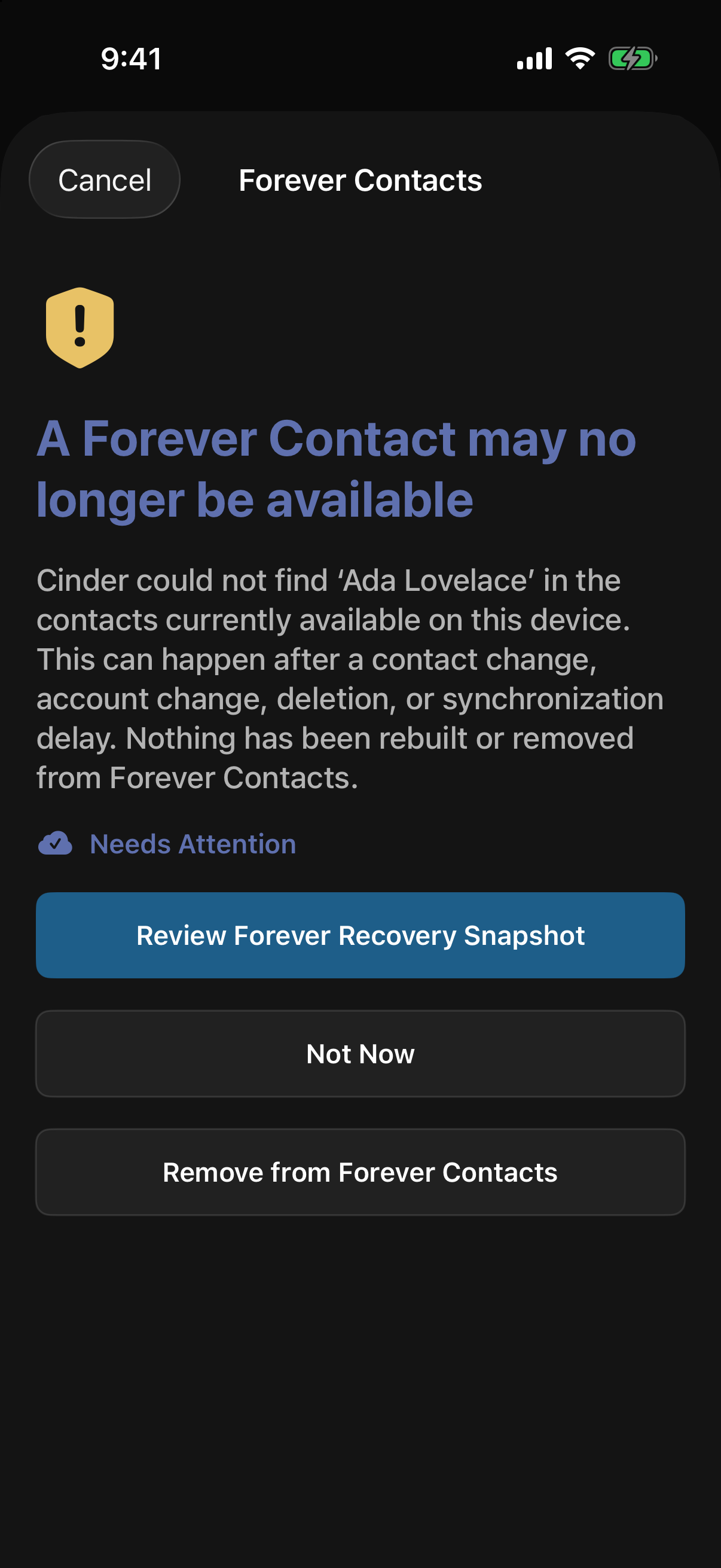
- Потребує уваги: Cinder раніше бачив контакт, але не знайшов його точний ідентифікатор або один однозначний збіг за телефоном чи електронною поштою під час двох успішних перевірок із повним доступом до Контактів з інтервалом щонайменше 24 години. Відкрийте рядок, щоб побачити відповідні контакти. Переглянути зараз відкриває збережений знімок і варіанти відновлення. Нічого не відтворюється, не вилучається й не видаляється автоматично.
- Переглянути пізніше: той самий перегляд відсутнього контакту відкладено на сім днів. Належність і знімок не змінені. Коли будете готові, відкрийте рядок і виберіть Переглянути зараз.
- Очікується вивантаження: новий або оновлений знімок збережено локально, і він ще очікує вивантаження в приватний iCloud або остаточної перевірки. Попередній перевірений знімок залишається доступним, якщо він існує. Відкрийте рядок, щоб побачити, які саме контакти очікують, а потім скористайтеся Спробувати ще раз лише для них.
- iCloud недоступний: остання спроба не змогла зв’язатися з приватним iCloud або перевірити його. Локальна незавершена робота та будь-який попередній перевірений знімок збережені. Спробувати ще раз стосується лише контактів у цьому рядку.
- Сховище iCloud заповнене: приватний iCloud повідомив про недостатній обсяг. Звільніть місце або розширте тарифний план, а потім скористайтеся цільовою дією рядка Спробувати ще раз.
- Немає знімка для відновлення: належність до «Назавжди» все ще виключає людину з перегляду Cinder, але немає ані локальної незавершеної роботи, ані перевіреного знімка. За повного доступу до Контактів, видимого списку контактів і відкритого Cinder дія Створити знімки для відновлення готує лише перелічені контакти. Їх ще потрібно вивантажити й перевірити в приватному iCloud.
- Очікується видалення: запит на видалення зі сховища збережено локально, але видалення в приватному iCloud не перевірено. Чинний контакт Apple не змінено. Повторити видалення стосується лише контактів у цьому рядку.
Кожен непорожній рядок поточного стану відкриває список контактів саме цього стану. Кожен контакт показує поточний стан і дату останньої перевірки або Перевіреного знімка ще немає. Інформаційні сторінки охоплення й останньої перевірки залишаються лише для читання. Елементи повторення, створення, видалення й перегляду з’являються лише там, де дія відповідає показаному стану.
Якщо контакт «Назавжди» не вдається знайти
Cinder спочатку перевіряє точний ідентифікатор Контактів, а потім лише унікальний збіг за телефоном чи електронною поштою. Стан «Потребує уваги» вимагає двох успішних непорожніх імпортів зі стабільним джерелом і повним доступом до Контактів з інтервалом щонайменше 24 години. Обмежений, заборонений, заблокований чи невизначений доступ; невдалі, порожні, неповні чи неоднозначні дані; невідоме охоплення; зміни облікового запису або джерела не вважаються відсутністю.
Спокійний процес уваги пропонує Переглянути знімок для відновлення «Назавжди», Не зараз або Вилучити з контактів «Назавжди». Перегляд показує збережені поля до будь-якого відтворення. Відтворення створює й перевіряє нову картку Контактів Apple, зазвичай у типовому обліковому записі з новим ідентифікатором, а потім повторно прив’язує той самий стабільний запис «Назавжди». Воно ніколи не перезаписує наявний контакт і не запускається автоматично. Збереження груп, початкових облікових записів, структури пов’язаних контактів, початкових ідентифікаторів і метаданих постачальників не гарантується. За неможливості перевірки нотаток контактів операція зупиняється.
Зберігання й видалення залишаються відокремленими
Сховище зберігає один поточний перевірений знімок для відновлення «Назавжди» на стабільний UUID належності до «Назавжди» та захищену незавершену роботу лише поки вона потрібна. Вилучення контакту з «Назавжди» видаляє його знімок або безпечно ставить видалення в чергу. Чинний контакт Apple не видаляється. Видалити всі знімки для відновлення «Назавжди» зберігає належність до «Назавжди» й видаляє лише знімки сховища. Видалення застосунку не гарантує видалення приватних даних CloudKit.
Окремі системи. Знімки для відновлення «Назавжди» не входять до 25 звичайних сімейств знімків для відновлення, не займають їхніх місць і не можуть видалятися елементами керування звичайними знімками. Видалення зі сховища не може зачепити звичайні знімки для відновлення. Захист «Назавжди» діє лише всередині Cinder. Контакти Apple, синхронізовані облікові записи й інші застосунки все ще можуть змінити або видалити чинний контакт.
Обережно працюйте з можливими дублікатами
Інструменти дублікатів можуть створити корисну об’єднану картку, але збіг ніколи не гарантує тотожність особи.
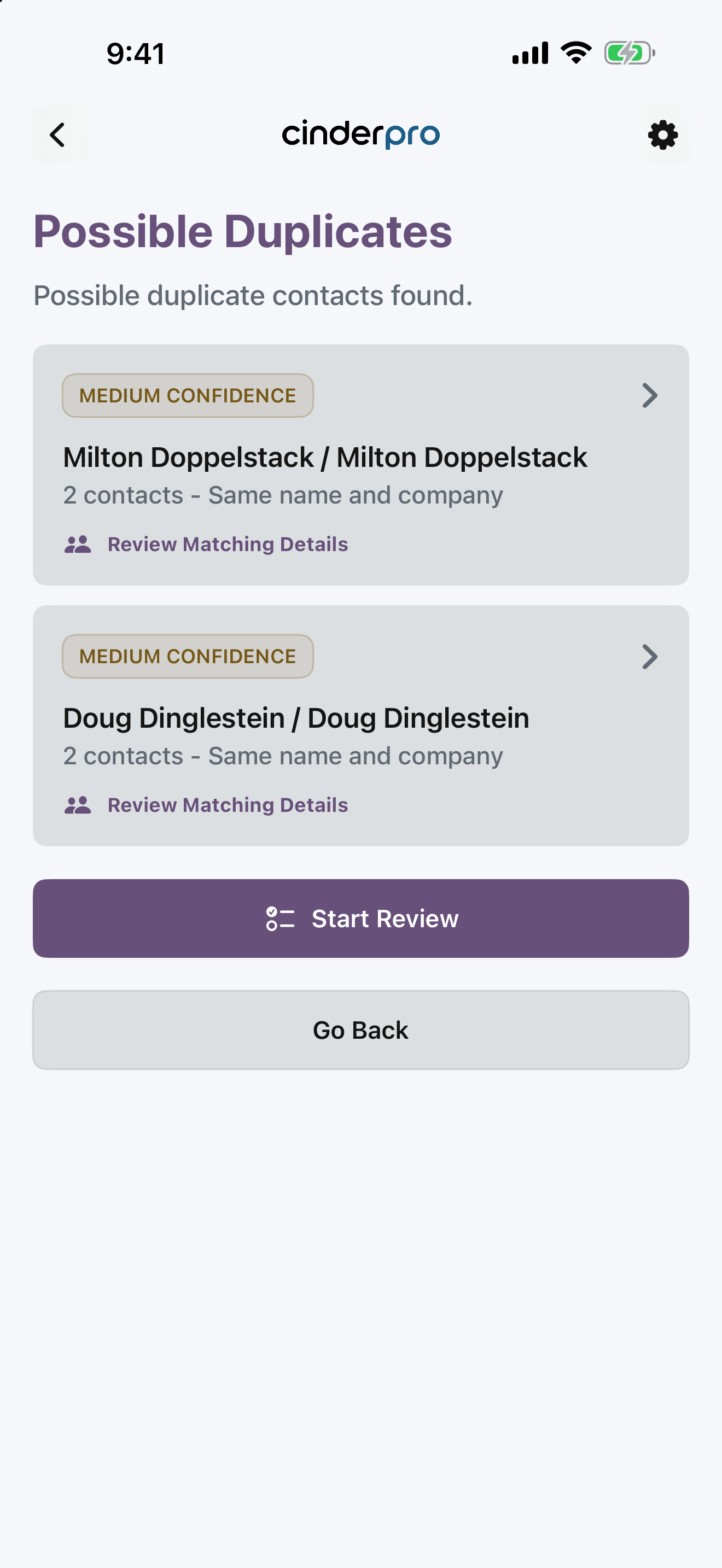
- Відкрийте групи дублікатів у швидких фільтрах контактів.
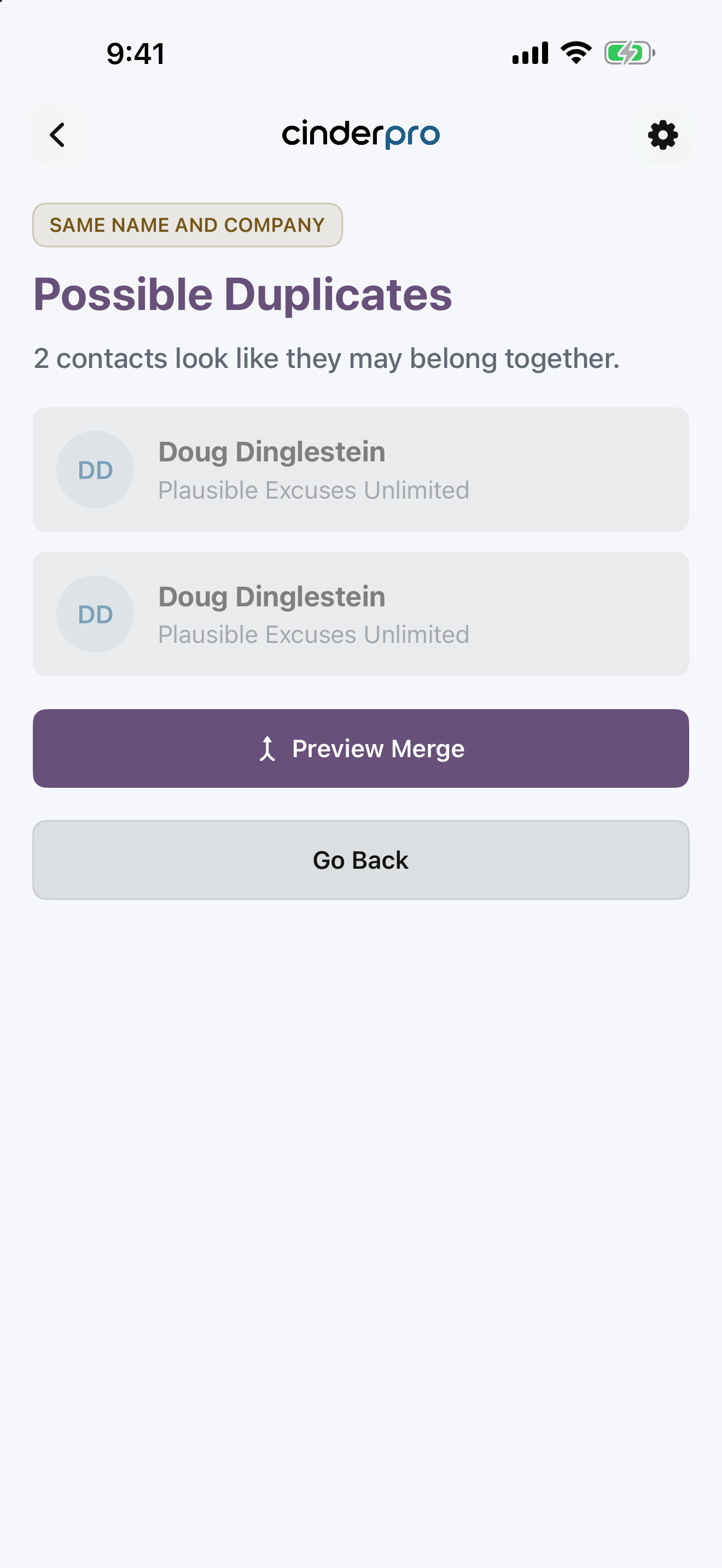
- Відкрийте перегляд відомостей про збіг. Порівняйте імена, телефони, електронні адреси, організації, мітки, фото та джерела облікових записів.
- Натисніть попередній перегляд об’єднання. Прочитайте запропонований об’єднаний контакт. Якщо два поля різняться, виберіть, що має бути в новій картці.
- Перевірте кожну картку. Відкрийте Контакти Apple та перевірте нову об’єднану картку перед окремими кроками видалення оригіналів.
Об’єднання може не зберегти кожну мітку, зв’язок контактів, початковий обліковий запис, зображення, нотатку, групу чи поле конкретного постачальника. Зберігайте незалежну копію важливих записів.
Розглядайте схожі контакти як можливі збіги
Схожі контакти знаходять менш певні можливості, які все ще потребують вашої оцінки. Виберіть один або кілька типів ознак, а потім перегляньте кожну запропоновану пару.
- Виберіть ознаки. Виберіть схожі імена, організації, варіанти телефонів, електронних чи поштових адрес, а потім натисніть «Показати пропозиції».
- Порівняйте пару. Прочитайте ознаки та перевірте обидва контакти перед дією.
- Виберіть дію. «Не збігаються» приховує пару, доки один із контактів суттєво не зміниться. «Переглянути пізніше» пропускає її в цьому перегляді. «Переглянути й об’єднати» відкриває редагований попередній перегляд об’єднання, поки що не змінюючи Контакти.
Це окреме «Переглянути пізніше». Воно пропускає лише поточну пару схожих контактів у поточному перегляді. Воно не зберігається як рішення щодо контакту в основному перегляді й не пов’язане з «Завершити пізніше».
Розберіться з приватними знімками для відновлення iCloud
Звичайний знімок для відновлення є перевіреним .vcf, який Cinder зберігає у вашій приватній базі даних iCloud після запиту в застосунку. Він зберігає підтримувані контактні дані, а не кожну частину адресної книги.
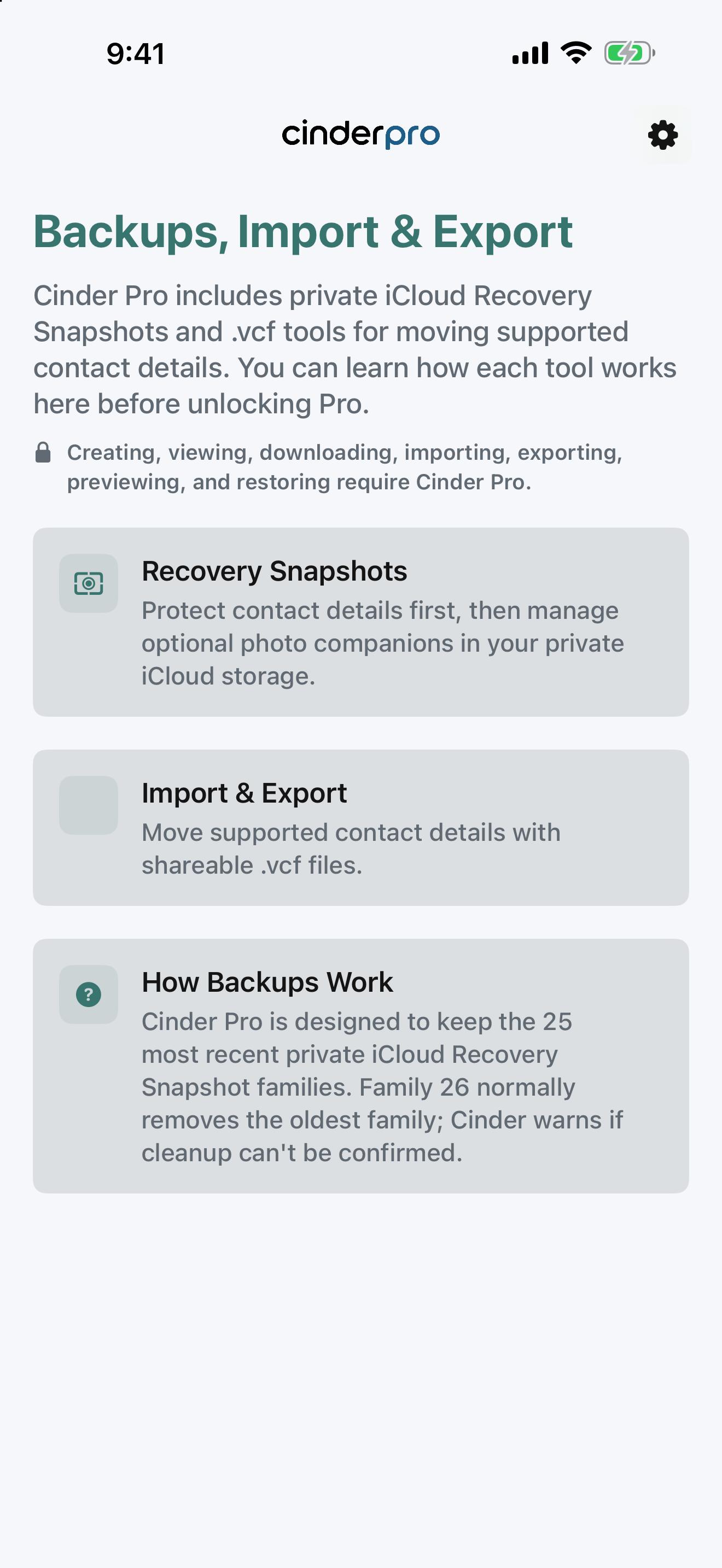
За запитом користувача, ніколи за розкладом. Створіть звичайний знімок для відновлення з параметрів або натисніть «Створити копію й видалити», щоб запитати знімок перед видаленням і підтверджений процес видалення. Cinder не створює щомісячні чи фонові копії. Щоразу, коли потрібен свіжий знімок, знову відкрийте застосунок.
Що відбувається під час збереження знімка Cinder
- Cinder визначає охоплення. Знімок перед видаленням містить саме контакти, які ви остаточно підтвердили для видалення. Ручний знімок містить усі контакти, які зараз бачить Cinder. Обмежений доступ до Контактів звужує будь-яке з цих охоплень.
- Cinder спочатку захищає лише контакти. Він створює, вивантажує, повторно отримує та точно перевіряє повний .vcf, перш ніж назвати знімок безпечним. Кожна доступна Cinder нотатка контакту додається автоматично. Cinder зупиняється, якщо не може точно прочитати, записати та перевірити її.
- Фото контактів залишаються необов’язковими. Після цього може створитися відповідний варіант «Контакти + фото». Спільний кодувальник фото залишає вже коректні зображення побайтово незмінними й безпечно оптимізує більші до 2 048 пікселів по довшій стороні та 2 000 000 закодованих байтів. Після захисту «Лише контакти» очищення не чекає цього варіанта.
- Сімейство залишається приватним. Знімок використовує приватне сховище iCloud облікового запису Apple, а не базу контактів розробника.
- Cinder керує до 25 звичайними сімействами. «Лише контакти» та необов’язковий відповідний варіант із фото разом займають одне місце сімейства. 26-те сімейство зазвичай видаляє найстаріше звичайне сімейство. Cinder попереджає, якщо очищення неможливо підтвердити. Знімки для відновлення «Назавжди» є окремими й не займають звичайних місць.
Якщо приватний iCloud недоступний
Cinder може повідомити, що вхід в обліковий запис Apple не виконано, iCloud обмежений, сховище заповнене, сервіс тимчасово недоступний або застосунок не може визначити стан. Кнопка приватного iCloud залишається недоступною до усунення проблеми.
В остаточному очищенні помилка зберігає безпеку: нічого не видаляється. Виберіть повторення знімка для відновлення, видалення з власною копією, скасування очищення або звернення до підтримки. «Зберегти власний .vcf» також з’являється, коли Cinder має підготовлений файл для передавання на панель поширення.
Ваш обліковий запис є частиною резервної копії. Перед зміною облікового запису Apple, звільненням із роботи чи переходом на Android завантажте незалежний .vcf і перевірте, що він відкривається. Якщо контакти належать робочому обліковому запису, отримайте дозвіл перед створенням копії.
Поширення перевіреного .vcf
Cinder створює й перевіряє контактний файл для поширення, а потім передає його на системну панель поширення. Система визначає доступні місця призначення та їхній порядок.
- Відкрийте Параметри → Резервні копії, імпорт та експорт. Виберіть «Імпорт та експорт», потім експорт файлу .vcf. Щоб скопіювати наявний знімок для відновлення, відкрийте його меню й виберіть завантаження .vcf.
- Виберіть, чи додавати фото контактів. Доступні Cinder нотатки контактів включаються автоматично. Фото необов’язкові. Більші фото безпечно оптимізуються до спільних меж 2 048 пікселів і 2 000 000 байтів.
- Дочекайтеся перевірки. Cinder перевіряє повний файл перед показом системної панелі поширення.
- Виберіть надійне місце зберігання. «Зберегти у Файли» може бути доступним, але система вирішує, які дії та застосунки показувати. Стороннє місце діє за правилами свого постачальника.
- Завершіть передавання. Скасування панелі поширення не створює незалежної копії.
- Перевірте копію. Знайдіть її в місці призначення, перевірте дату й розмір та переконайтеся, що вона відкривається. Можна скористатися імпортом .vcf для відновлення, щоб перевірити попередній перегляд Cinder, нічого не вибираючи.
- За потреби скопіюйте поза обліковий запис. Надішліть файл на комп’ютер, до іншого сховища або на зашифрований накопичувач під вашим контролем. .vcf може містити приватну інформацію про багатьох людей.
Передавання не доводить збереження. Саме відкриття панелі поширення, копіювання, друк або AirDrop не доводять наявність надійної резервної копії. Знайдіть і відкрийте збережений файл, перш ніж покладатися на нього.
Створіть копію фото контактів
Cinder спочатку захищає «Лише контакти» й окремо пропонує фото контактів. Кожне збережене фото має не перевищувати 2 048 пікселів по довшій стороні та 2 000 000 закодованих байтів.
Великий знімок із фото перевірено
Повний VCF «Контакти + фото» має розмір 52,4 МБ або більше. Передавання більшого розміру залишається дозволеним.
- Для знімка для відновлення спочатку йде «Лише контакти». Cinder вивантажує, отримує й точно перевіряє його, перш ніж пропонувати відповідний варіант із фото.
- Ви вибираєте шлях фото. Звичайні приватні знімки й окремі експорти пропонують відповідні елементи керування фото контактів. Сховище відновлення «Назавжди» пропонує єдиний вибір Додати всі фото контактів або Залишити лише контакти для всіх відповідних контактів «Назавжди» у цьому схваленому запуску.
- Однакові межі фото діють усюди. Фото, які вже відповідають обом межам, залишаються побайтово незмінними. Для більших фото виправляється орієнтація, змінюється розмір і виконується повторне кодування в JPEG високої якості до дотримання обох меж. Некоректні дані зупиняють результат із фото.
- 52,4 МБ викликає рекомендацію, а не відмову. Більші файли з фото дозволені, коли це допускають умови сховища й сервісу.
- Запитані фото мають пройти перевірку. Cinder перевіряє повний файл «Контакти + фото» та зупиняється замість твердження, що відсутні або змінені фото збережено.
- Пара займає одне місце. «Лише контакти» та необов’язковий відповідний варіант «Контакти + фото» утворюють одне сімейство знімків для відновлення.
«Вивантажити пізніше» є збереженою роботою застосунку, а ще не хмарним знімком. Cinder тримає незавершений .vcf із фото в захищеному сховищі застосунку до перевірки вивантаження, вашого відхилення або видалення локальних даних застосунку. «Лише контакти» залишається захищеним.
Відтворіть контакти з резервної копії
Cinder каже «відтворити», оскільки .vcf не може повернути кожну частину адресної книги точно до попереднього стану.
- Виберіть джерело. Відкрийте знімок для відновлення або скористайтеся імпортом .vcf для відновлення й виберіть файл у Файлах.
- Прочитайте відомості про файл. Перевірте назву, дату, розмір, кількість контактів і попередження.
- Перегляньте читабельні картки. Знайдіть у копії та перевірте потрібних людей.
- Виберіть контакти самостійно. Картки зі збігами пропускаються. Збіги за ім’ям і часткові збіги потребують вашої оцінки.
- Виберіть необов’язкові фото. Вбудовані фото можна додати лише до новостворених контактів. Нотатки у вибраних картках відновлюються автоматично, коли Cinder має до них доступ.
- Підтвердьте відтворення. Cinder створює нові контакти у вашому типовому обліковому записі Контактів із новими ідентифікаторами. Він пропускає картки зі збігами замість їх перезаписування.
- Перевірте результат. Відкрийте Контакти Apple, перевірте основні поля й фото та пошукайте дублікати перед видаленням будь-якої копії.
.vcf не зберігає початкові контейнери облікових записів, ідентифікатори, групи, структуру пов’язаних контактів, кожну мітку чи кожне поле постачальника. Cinder автоматично відновлює нотатки у відповідних новостворених контактах і зупиняється, якщо не може їх перевірити.
Перенесіть контакти з Android на iPhone
Cinder не виконує перенесення з Android. Скористайтеся поточними варіантами перенесення або синхронізації облікового запису від Apple, Google і ваших пристроїв, а потім перевірте результат у Контактах.
Перед використанням Cinder
- Спочатку захистіть джерело. Переконайтеся, що контакти синхронізовані з потрібним обліковим записом, або експортуйте .vcf із початкового сервісу.
- Дотримуйтеся поточних офіційних інструкцій. Під час налаштування використайте запропонований пристроями варіант перенесення. Для iPhone, який уже використовується, додайте початковий обліковий запис або імпортуйте сумісний .vcf за поточними вказівками Apple.
- Дочекайтеся завершення перенесення. Тримайте обидва пристрої доступними та дотримуйтеся запитів облікового запису чи мережі.
- Перевірте Контакти Apple. Перевірте загальну кількість, важливих людей, фото, робочі контакти й списки облікових записів перед відкриттям Cinder.
- Створіть свіжу незалежну копію. Потім почніть із груп дублікатів або невеликого перегляду контактів.
Apple: перехід з Android на iPhone · Google: експорт контактів у .vcf · Apple: імпорт vCard на iPhone
Перенесіть контакти з iPhone на Android
Cinder працює на iPhone та iPad, а не на Android. Він може передати перевірений .vcf на системну панель поширення. Імпорт контролює пристрій або обліковий запис отримувача.
- Завершіть очищення перед переходом. Перевірте список видалення й не залишайте важливі рішення незавершеними.
- Експортуйте .vcf із Cinder. Виберіть надійне місце зберігання на системній панелі поширення й перевірте файл там. Також можна дотримуватися поточних інструкцій експорту Apple.
- Використайте поточний шлях перенесення отримувача. Дотримуйтеся інструкцій налаштування або імпорту, які показує пристрій Android чи сервіс контактів.
- Уважно виберіть обліковий запис отримувача. .vcf Cinder не пам’ятає початковий обліковий запис.
- Перевірте перед виходом з облікового запису чи стиранням iPhone. Перевірте важливих людей, робочі контакти, фото, мітки та загальну кількість на телефоні Android.
Приватні знімки для відновлення iCloud і контакти «Назавжди» не переносяться на Android. Спочатку завантажте .vcf. .vcf Cinder також не пам’ятає початковий обліковий запис, тому імпортовані картки зазвичай належать вибраному вами обліковому запису Google.
Google: копіювання даних iPhone на Android · Google: імпорт .vcf на Android · Apple: експорт контактів на iPhone
Видаляйте контакти, зберігаючи всі кроки безпеки
Cinder відокремлює рішення про видалення від фактичного видалення. Не об’єднуйте ці кроки.
- Відкрийте список видалення. Перевірте кожну людину й компанію в ньому. Вилучіть усе, щодо чого не впевнені.
- Прочитайте угоду про видалення контактів. Вона пояснює обмеження синхронізації, копіювання й відновлення.
- Перевірте остаточне підтвердження. Список перегляду повертає до вибраних людей. Власна резервна копія відкриває явний альтернативний шлях. Скасування виходить без видалення.
- Натискайте «Створити копію й видалити», лише коли готові. Червона кнопка показує точну кількість контактів. Cinder створює й перевіряє знімок для відновлення «Лише контакти» набору для видалення, а потім продовжує без додаткового підтвердження.
- Безпечно вирішіть помилку знімка. Нічого не видаляється. Повторіть створення знімка для відновлення, використайте актуальну копію, якій довіряєте, збережіть підготовлений .vcf Cinder, коли запропоновано, зверніться до підтримки або скасуйте очищення.
Перед підтвердженням: синхронізована адресна книга не обов’язково є окремою копією. Видалення може синхронізуватися з iCloud, Google, Exchange, Outlook, CardDAV та іншими підключеними сервісами.
Використовуйте Cinder, не покладаючись на один жест
Кожне основне гортання перегляду має видимий елемент керування, а Cinder враховує підтримувані системні параметри доступності.
- Гортання не потрібне: дії «Залишити», «Позначити для видалення», «Додати до “Назавжди”», «Запитати дані» та «Скасувати» мають видимі кнопки.
- Видимий елемент на картці: контурний замок також додає контакт до «Назавжди».
- VoiceOver: основні елементи мають озвучувані мітки, значення, підказки й дії.
- Динамічний шрифт: багато екранів адаптуються до збільшеного тексту й переносять щільні групи елементів у просторіші макети.
- Зменшення руху: перегляд контактів, ознайомлення та резервне копіювання зменшують або замінюють рух.
- Світлий і темний вигляд: доступні обидва. Тактильний відгук гортання можна вимкнути в параметрах.
Докладніше на сторінці доступності або повідомте про проблему.