

Cinder, passo a passo.
Guias práticos para rever, proteger, copiar, reconstruir e remover contactos.
Uma nota sobre os ecrãs: Nomes, fotografias e contagens são exemplos. Os diagramas do sistema são ilustrações; siga as instruções atuais da Apple ou Google nos passos controlados pelo sistema.
Como funciona o Cinder
O Cinder separa encontrar, decidir, confirmar, criar cópia e eliminar, para que um gesto rápido não possa apagar um contacto.
- Escolha um ponto de partida. Iniciar revisão abre os contactos a que o Cinder pode aceder que não estão protegidos como Contactos Forever. Filtros rápidos de contactos abre uma tarefa específica. Contactos Forever abre as pessoas que o Cinder deve ignorar.
- Reveja cada contacto. Manter, Marcar para remoção e Tornar contacto Forever são decisões de revisão. Pedir informações abre um pedido editável sem decidir sobre o contacto. Estão disponíveis gestos e controlos visíveis, com Desfazer ao lado.
- Termine mais tarde ou agora. Terminar mais tarde guarda o progresso. Terminar agora abre a Lista de remoção quando há contactos marcados. Use Manter contacto para recuperar um deles para a revisão.
- Prepare a eliminação. Depois da Lista de remoção, aceite o acordo quando necessário e reveja o ecrã final. O percurso predefinido protege exatamente o conjunto confirmado para remoção com uma Cópia de recuperação Só contactos; em alternativa, pode escolher expressamente confiar noutra cópia atual que tenha verificado.
- Inicie o processo final uma vez. Toque no botão vermelho Criar cópia e apagar apenas quando estiver pronto; a etiqueta mostra a contagem exata de contactos. Depois de a cópia predefinida ser verificada, a eliminação avança sem outra confirmação. O comportamento das contas sincronizadas continua a aplicar-se.
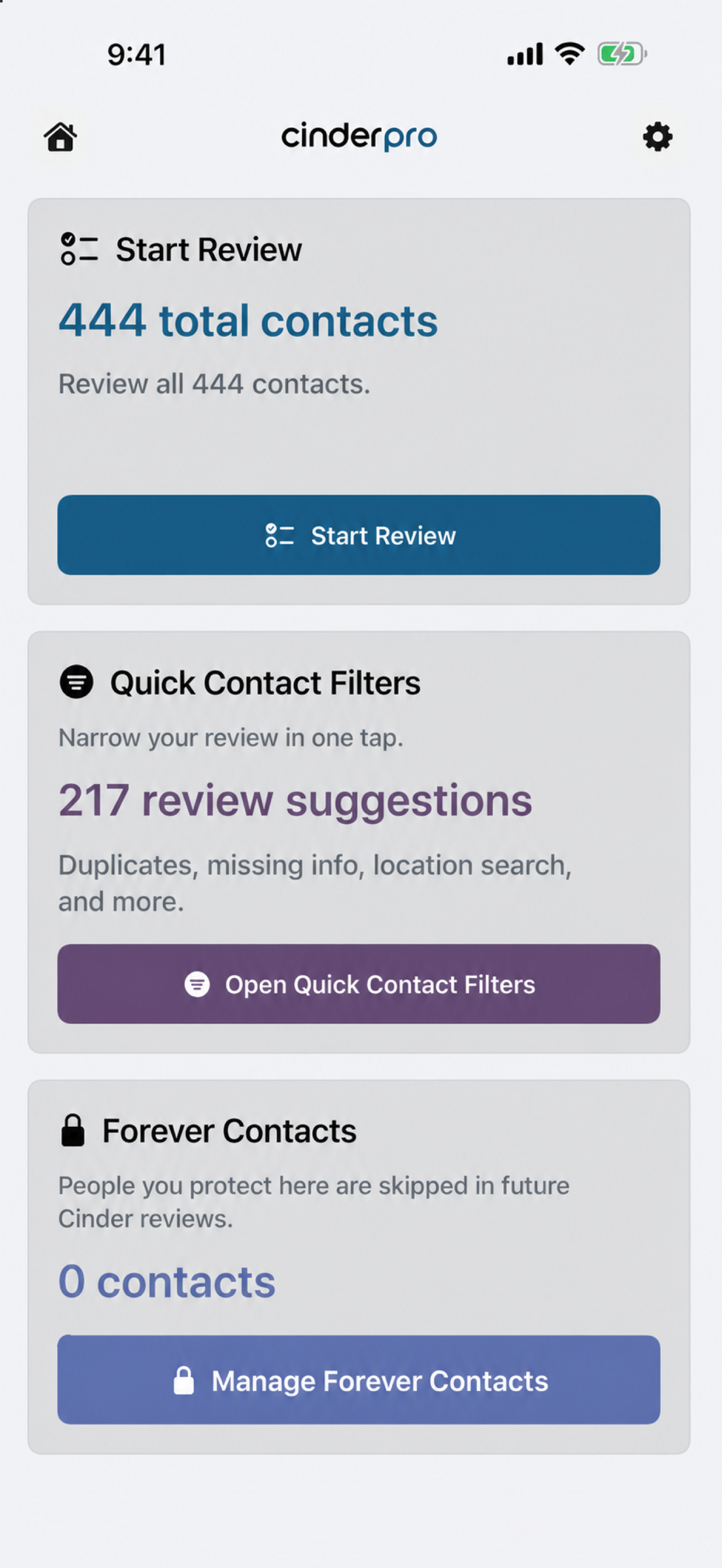
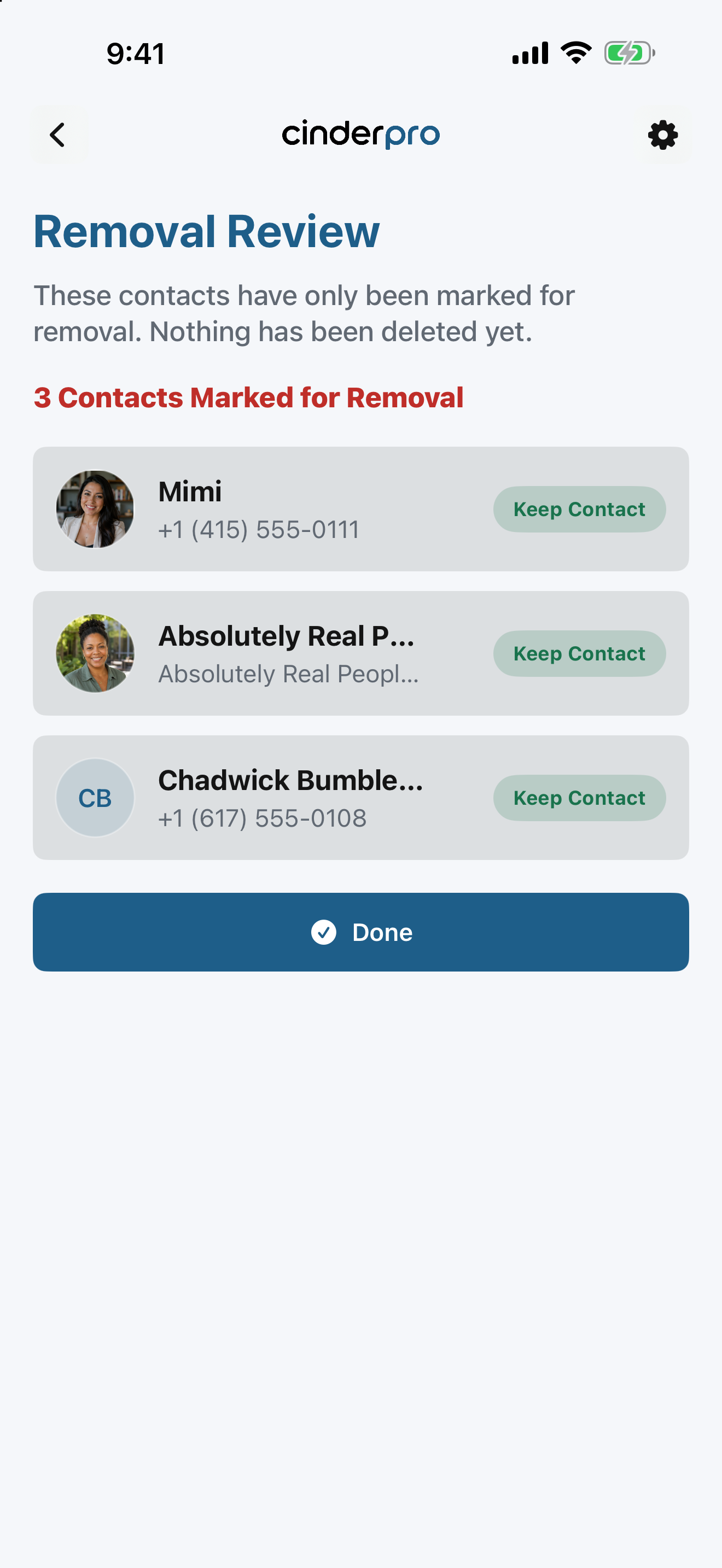
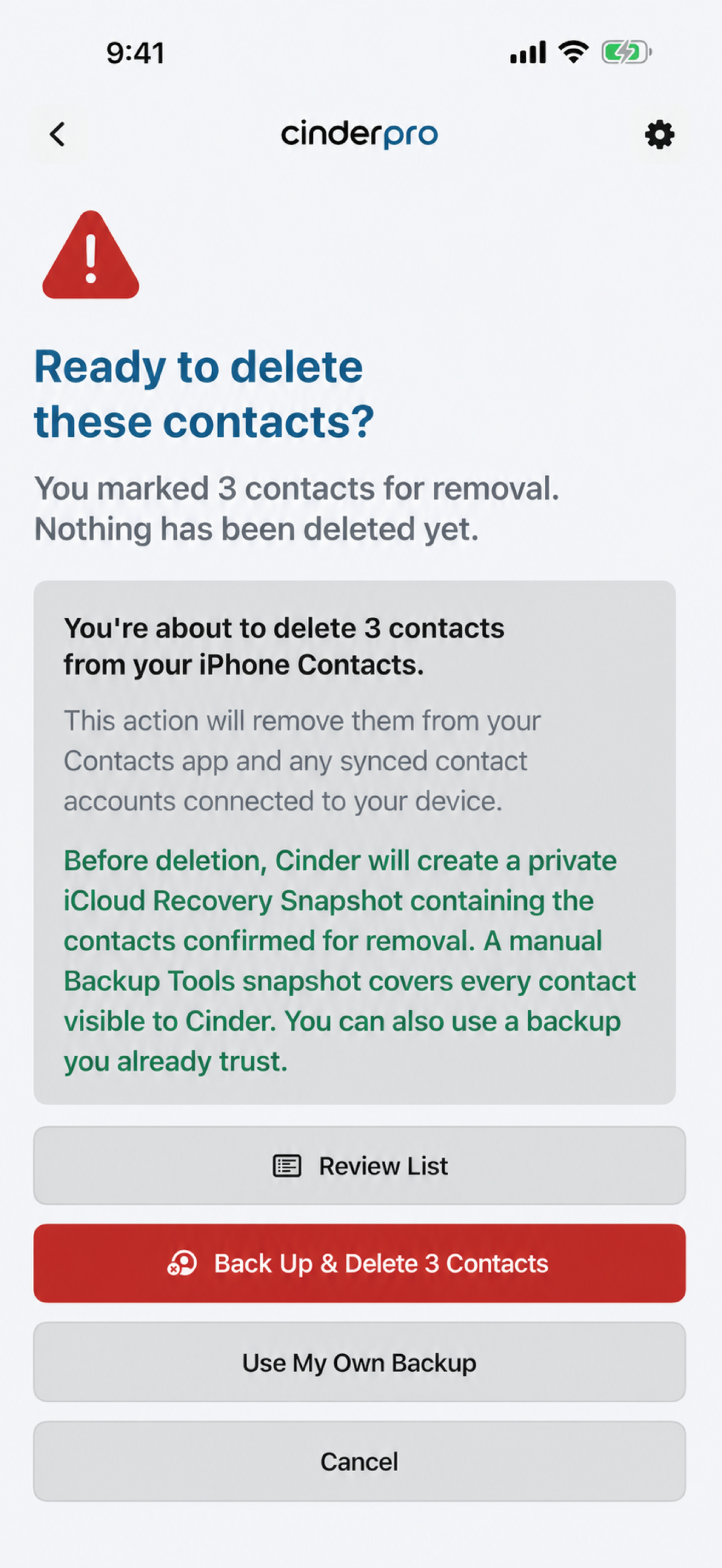
Reveja até 15 contactos únicos gratuitamente. O Cinder Pro desbloqueia revisões ilimitadas, filtros rápidos de contactos, cópias de segurança e recuperação, importação e exportação, e remoção de contactos. O Cinder Pro custa 4,99 dólares nos EUA, numa compra única com acesso vitalício. Sem subscrição. A Apple mostra o preço local antes de confirmar. Abra uma funcionalidade bloqueada ou termine a revisão gratuita, escolha Desbloquear Cinder Pro e depois Concordar e continuar com a Apple. Reveja o preço e confirme a compra com a Apple. Se já tem o Cinder Pro, use Restaurar compra com a Conta Apple utilizada na compra. Contacte o suporte se o Pro continuar bloqueado.
A sua primeira revisão de contactos
A revisão principal é uma fila de decisões. Trata um contacto de cada vez e o Cinder lembra-se de onde parou.
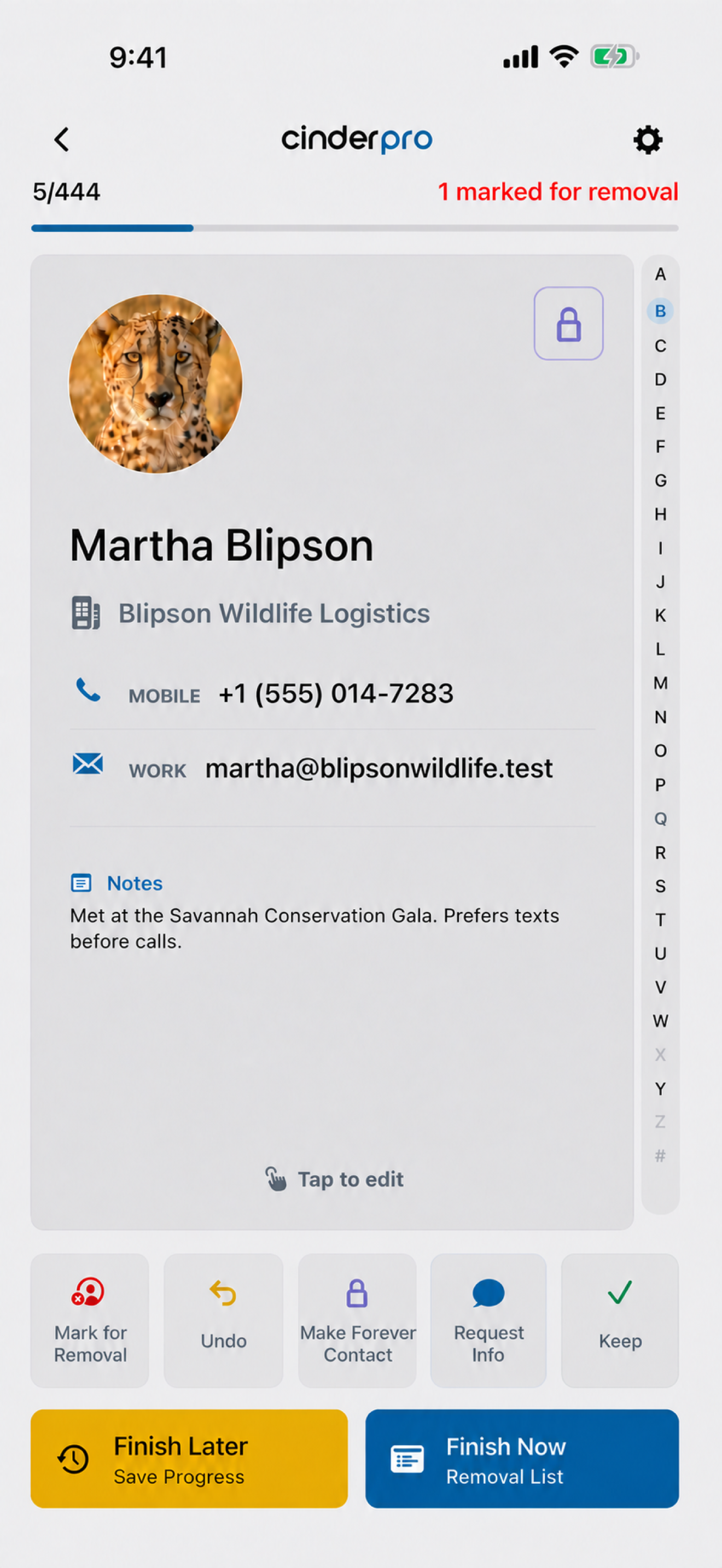
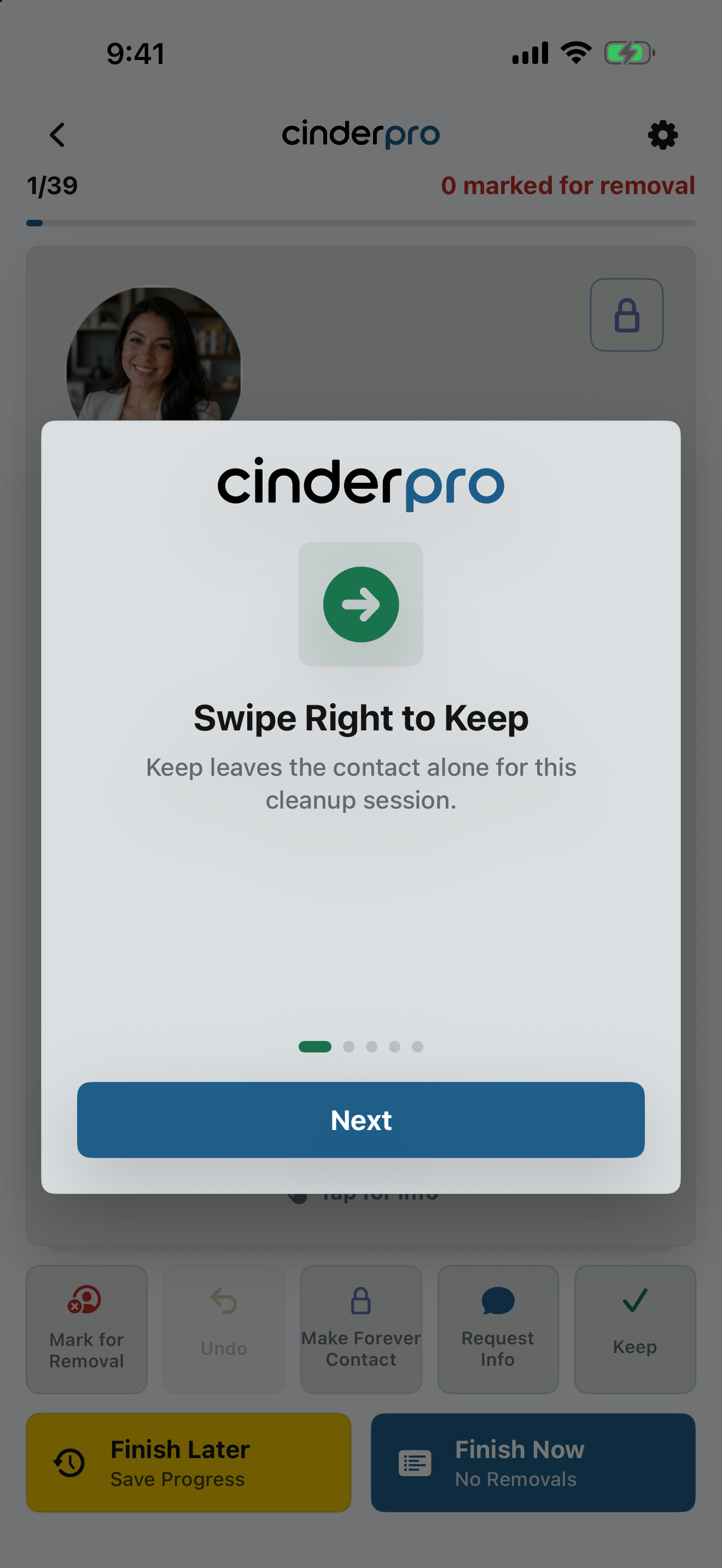
- Permita o acesso aos Contactos. O acesso completo permite ao Cinder rever contactos acessíveis que não estão protegidos como Contactos Forever. Com acesso limitado, só vê os contactos permitidos pelo iOS, continuando a excluir Contactos Forever da revisão.
- Abra a revisão. Se não houver revisão guardada, toque em Iniciar revisão. Para reabrir o progresso guardado, escolha Retomar revisão anterior. Iniciar outra revisão enquanto há progresso leva a perguntar se quer retomá-lo ou Recomeçar e perder progresso. Nada é eliminado ao abrir ou ver um cartão.
- Inspecione o cartão completo. Toque no cartão quando precisar de mais detalhes. Nomes, fotografias, indicativos, empresas e marcas temporais podem ser enganadores por si só.
- Escolha uma decisão ou pedido. Manter, Tornar contacto Forever ou Marcar para remoção decide sobre o contacto. Pedir informações abre um pedido editável sem decidir. Os gestos e botões visíveis executam as ações correspondentes.
- Pare quando precisar. Terminar mais tarde guarda o progresso. Terminar agora avança para a Lista de remoção quando marcou contactos.
O que faz cada decisão
- Manter: conclui o contacto nesta revisão.
- Tornar contacto Forever: mantém o contacto, guarda a proteção primeiro localmente e sincroniza-a de forma privada pela conta iCloud quando disponível.
- Pedir informações: prepara uma mensagem que revê antes de enviar.
- Marcar para remoção: acrescenta o contacto a uma Lista de remoção separada; não o elimina imediatamente.
Gestos e botões alternativos
- Deslizar para a direita → Manter. O botão Manter executa a mesma decisão.
- Deslizar para a esquerda → Marcar para remoção. O botão Marcar para remoção executa a mesma decisão.
- Deslizar para cima → Tornar contacto Forever. O botão de cadeado executa a mesma decisão.
- Deslizar para baixo → Pedir informações. O botão Pedir informações abre Pedir informações atualizadas. O cartão volta à posição inicial e não é registada uma decisão de revisão apenas por abrir o pedido.
- Tocar no cadeado contornado no cartão → Tornar contacto Forever. É um percurso visível adicional para a mesma decisão Manter com proteção.
Desfazer reverte a última ação de revisão suportada. Quando essa ação também adicionou a pessoa aos Contactos Forever, Desfazer reverte a decisão Manter e a proteção Forever recém-adicionada.
Nenhum gesto é obrigatório. A linha de cinco botões abrange Marcar para remoção, Desfazer, Tornar contacto Forever, Pedir informações e Manter. O cadeado contornado no cartão é outra forma de tornar alguém um Contacto Forever.
Terminar mais tarde guarda a revisão. Guarda o ponto de progresso global; não classifica o contacto ativo. Não há um botão nem gesto Mais tarde por contacto.
Peça dados em falta sem perder o lugar
Pedir informações prepara uma mensagem editável para um contacto. Escolhe os dados, revê cada palavra e decide para onde enviar.
Mantém o controlo. O Cinder não pode ler a resposta nem atualizar os Contactos por si.
- Abra Pedir informações. Deslize o cartão ativo para baixo ou toque em Pedir informações. O cartão volta à posição inicial, abre-se Pedir informações atualizadas e não é registada nenhuma decisão de revisão.
- Verifique o tom. O Cinder começa com Informal em contexto pessoal ou Profissional em contexto empresarial/profissional. Pode mudar de tom e editar a introdução se necessário.
- Escolha o que pedir. Nome atual, telemóvel, telefone fixo, telefone profissional, morada pessoal, email pessoal, morada profissional, email profissional, aniversário ou um cartão atualizado. Desmarque todas as opções para um pedido geral de atualização.
- Reveja o rascunho completo. Os campos assinalados controlam a frase do pedido. Pode continuar a editar cada palavra e adicionar opcionalmente a recomendação do Cinder, desativada por predefinição.
- Envie ou copie. Se algum valor de telefone contiver um algarismo, o Cinder seleciona Mensagens e usa o primeiro número identificado como telemóvel/celular/iPhone ou, na falta destes, o primeiro número. Só quando nenhum valor de telefone contém um algarismo é que seleciona o primeiro email não vazio para Mail. Copiar texto do pedido preserva o rascunho editado exato para outra aplicação.
- Trate da resposta. Leia a resposta e atualize deliberadamente o contacto na aplicação Contactos da Apple.
Pedir informações não gasta, por si só, uma das 15 revisões gratuitas. Abrir, editar, copiar ou enviar um pedido é separado de tomar uma decisão final de revisão.
O Cinder não monitoriza a conversa. Não pode ler respostas de Mensagens ou Mail, extrair os dados devolvidos nem atualizar o contacto automaticamente.
Leia as perguntas frequentes sobre Pedir informações para detalhes de envio, tom, campos, cópia e privacidade.
Use os Filtros rápidos de contactos sem confiar excessivamente neles
Os Filtros rápidos de contactos reduzem uma lista grande a uma tarefa específica de limpeza. Continua a caber-lhe avaliar cada resultado.
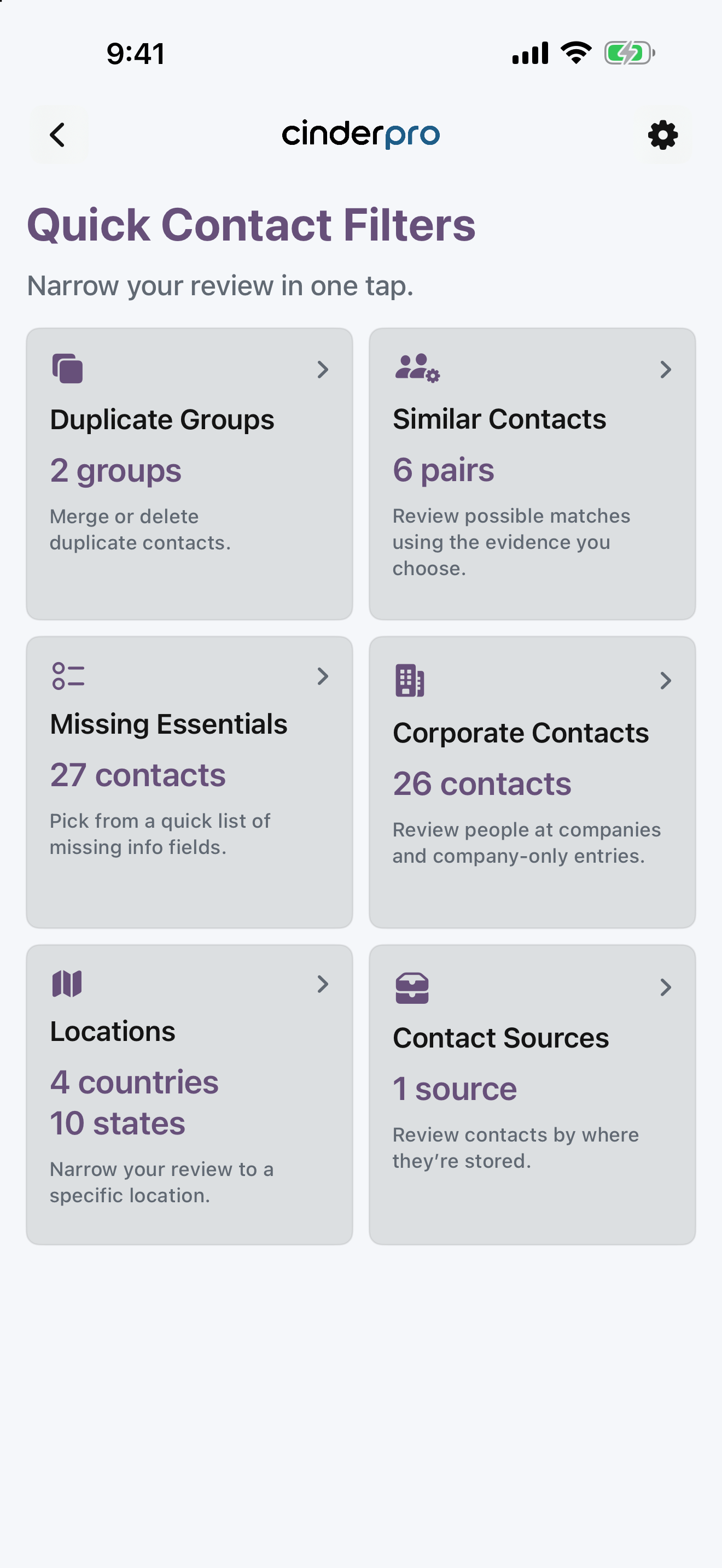
- Abra Filtros rápidos de contactos no painel.
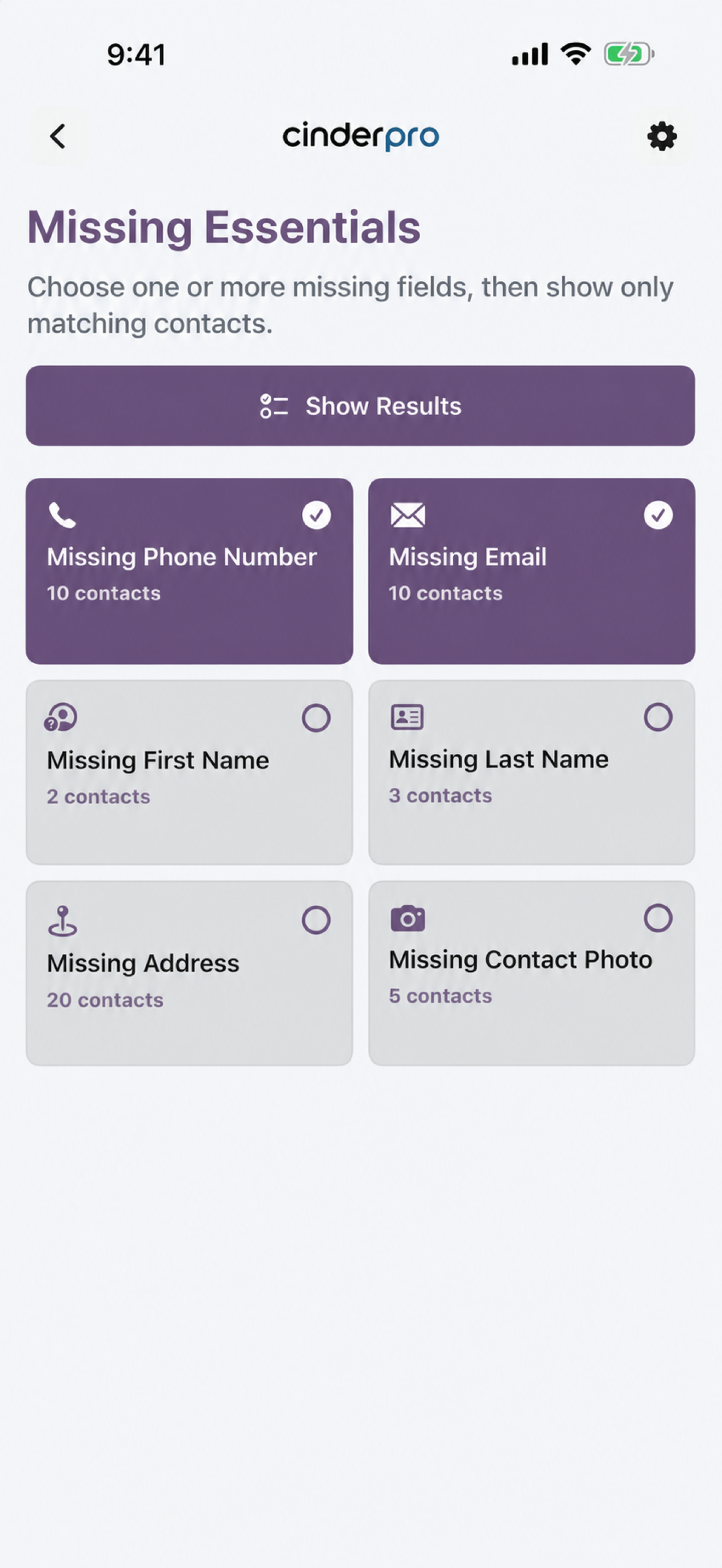
- Escolha o tipo de desorganização. Grupos de duplicados, Contactos semelhantes, Dados essenciais em falta, Contactos empresariais, Localizações ou Origens dos contactos.
- Reveja a contagem de resultados. Uma contagem é um conjunto de sugestões, não uma recomendação de eliminação.
- Abra o resultado. Dados essenciais em falta, Contactos empresariais, Localizações e Origens dos contactos iniciam uma revisão filtrada. Grupos de duplicados e Contactos semelhantes abrem ferramentas de comparação.
- Lembre-se de que só há uma revisão guardada. Um filtro específico inicia o seu próprio conjunto de revisão. Se outra revisão estiver inacabada, escolha Retomar revisão anterior ou Recomeçar e perder progresso.
Leia os filtros como pistas
Um contacto com um campo “em falta” pode ter essa informação onde o Cinder não a consegue ler. Um indicativo não prova onde alguém vive. Um cartão só de empresa pode ser necessário para uma receção ou linha de apoio. Um grupo de duplicados pode conter duas pessoas diferentes.
O que faz cada filtro atual
- Dados essenciais em falta: permite combinar verificações de telefone, email, nome próprio, apelido, morada e fotografia em falta.
- Grupos de duplicados: abre indícios determinísticos de possíveis duplicados e a revisão de combinação; não é uma combinação automática.
- Contactos semelhantes: mostra correspondências possíveis menos certas para revisão; semelhança não prova que dois cartões pertencem à mesma pessoa.
- Localizações: aprofunda países, estados dos EUA ou pistas disponíveis de telefone/morada antes de mostrar resultados.
- Contactos empresariais: separa pessoas com informações de empresa de cartões só de empresas e inicia uma revisão apenas depois de escolher o conjunto de resultados.
- Origens dos contactos: restringe a revisão pela origem que o Cinder consegue identificar para o contacto.
Boa regra: use um filtro para decidir o que inspecionar, nunca o que eliminar automaticamente.
Compreender o Cofre de recuperação Forever
Os Contactos Forever ficam fora das revisões futuras do Cinder. O Cofre de recuperação Forever separado pode manter uma Cópia de recuperação Forever duradoura por pessoa protegida.
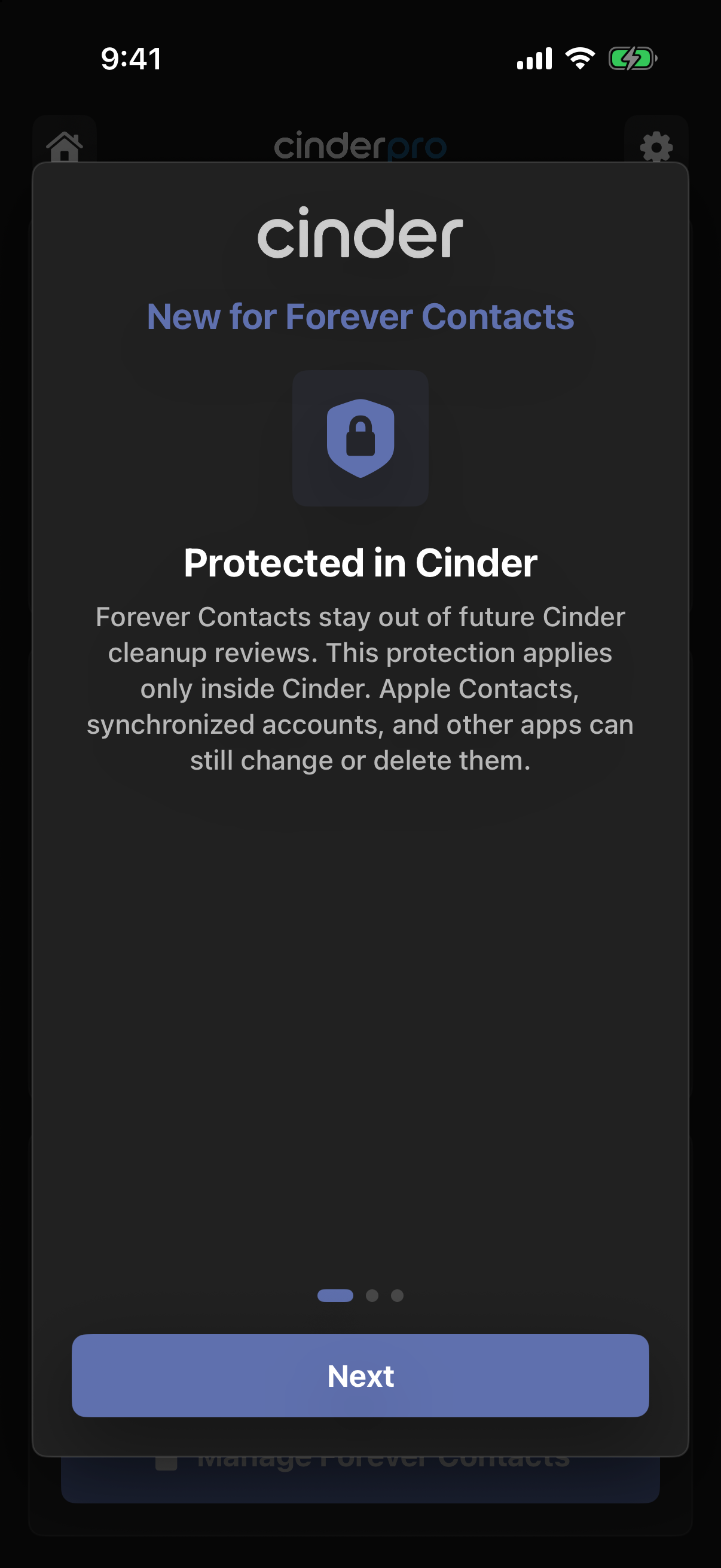
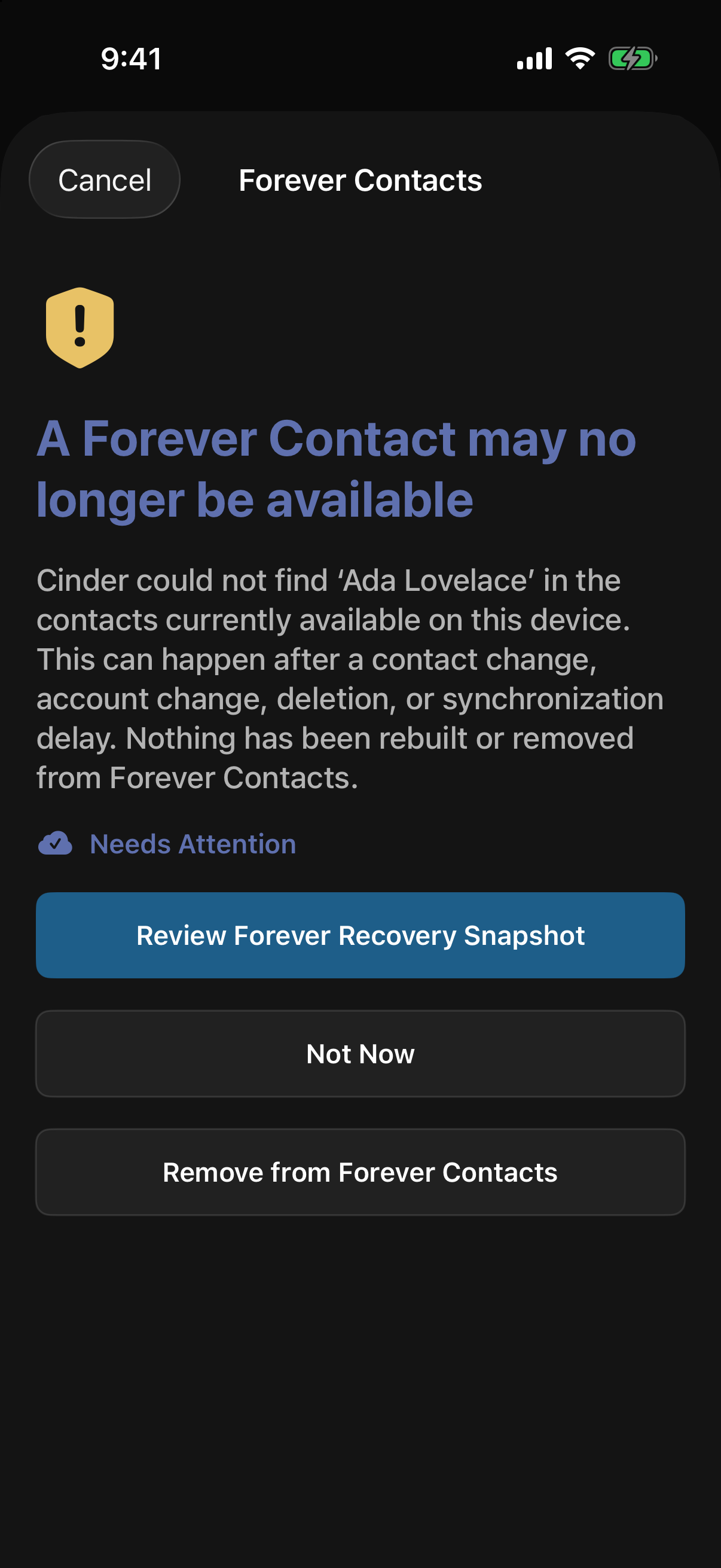
Abra o Cofre a partir de Contactos Forever
No gestor de Contactos Forever, a entrada centrada, apenas com o título Cofre de recuperação Forever, aparece diretamente acima de Adicionar a Contactos Forever. É o ponto de partida para cobertura, verificação, detalhes de estado, novas tentativas e revisão de recuperação.
O gestor ordena os contactos correspondentes de A a Z pelo apelido, depois pelo nome próprio, empresa e nome completo. Se o acesso limitado aos Contactos deixar uma associação guardada sem correspondência, o Cinder mantém o nome de apresentação guardado em vez de adivinhar qual a palavra que é um apelido. O seletor Adicionar mantém intencionalmente a ordem fornecida pelos Contactos da Apple, mesmo após filtrar, para que selecionar pessoas não reordene inesperadamente a lista de origem.
Proteção e consentimento são separados
- Adicione um Contacto Forever. Deslize para cima, toque em Tornar contacto Forever, toque no cadeado contornado ou use Adicionar a Contactos Forever. A associação é guardada primeiro localmente, funciona sem ligação e mantém a pessoa fora das revisões futuras do Cinder.
- Leia a explicação. Novidades dos Contactos Forever e Saiba como funciona a recuperação Forever explicam o sistema; ler qualquer um não autoriza uma cópia.
- Aprove as pessoas exatas. Uma nova cópia só começa para contactos acabados de adicionar por uma ação autorizada ou contactos que selecione expressamente com Criar Cópias de recuperação Forever. Agora não preserva a proteção Forever e adia a criação nessa execução da aplicação.
Aos Contactos Forever existentes sem uma Cópia de recuperação Forever verificada remotamente, incluindo tentativas falhadas ou pendentes, é oferecido Criar Cópias de recuperação Forever ou Agora não quando o Cinder é ativado. Agora não adia apenas essa execução. Uma tentativa pendente previamente aprovada pode repetir-se e os arranques posteriores continuam a oferecer criação até a verificação remota ser bem-sucedida.
Primeiro Só contactos, depois uma escolha de fotografias
- Prepare um cartão completo. Após aprovação, o Cinder exporta Só contactos para esse Contacto Forever. As Notas dos contactos acessíveis são incluídas automaticamente; o Cinder para se não conseguir preservar e verificar uma Nota exatamente.
- Verifique a cópia privada. O Cinder calcula o hash e conta os bytes VCF exatos, envia-os, volta a obtê-los do iCloud privado e verifica o hash, a contagem de bytes e o VCF de um cartão antes de considerar a cópia atual.
- Faça uma escolha, tudo ou nada. Só depois de cada cópia Só contactos elegível da execução aprovada ser verificada é que o Cinder pergunta Adicionar todas as fotografias dos contactos? Uma escolha abrange todos os Contactos Forever elegíveis nessa execução; o Cinder nunca pergunta pessoa a pessoa.
- Mantenha o lote indivisível. Se escolher Incluir todas as fotografias dos contactos, o Cinder prepara e verifica por envio e nova obtenção todo o lote antes de preparar qualquer atualização. Se uma fotografia não puder ser preparada ou verificada, nenhuma parte do lote é preparada para envio.
- Aplique os limites partilhados das fotografias. Uma fotografia com até 2.048 píxeis no lado maior e 2.000.000 de bytes codificados mantém bytes idênticos. Fotografias maiores têm a orientação corrigida, são redimensionadas e recodificadas em JPEG de alta qualidade até cumprirem ambos os limites. Dados de fotografia inválidos fazem o processo parar.
- Mantenha a versão verificada. Cada cópia Só contactos verificada mantém-se atual até a sua substituição com fotografia passar a nova leitura remota. Escolher Manter só contactos sincroniza-se entre dispositivos para essa versão exata dos dados recuperáveis e não volta a ser oferecido até esses dados mudarem.
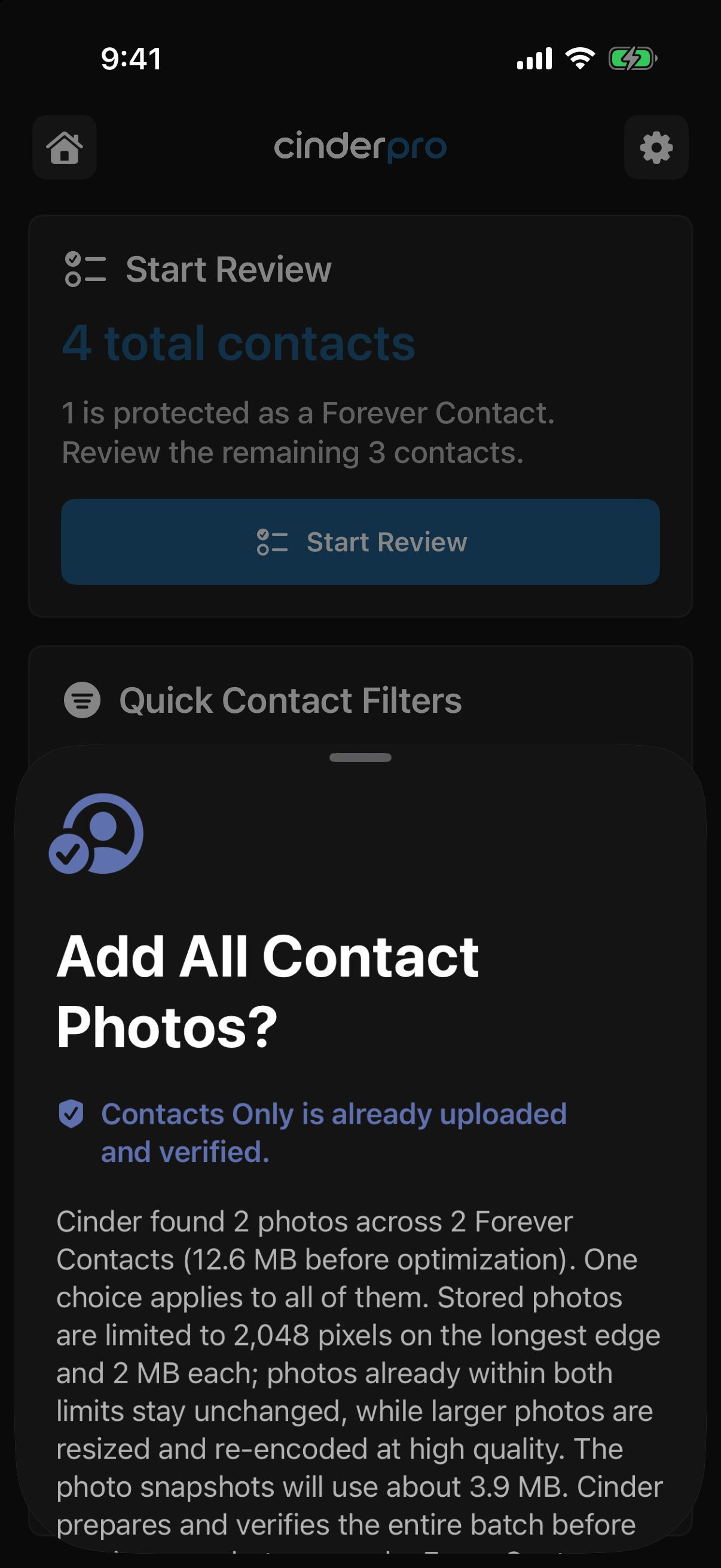
Saiba quando uma atualização de fotografias está concluída
O painel de atualização de fotografias permanece no ecrã durante a escolha, o trabalho e o resultado. Mantenha o Cinder aberto enquanto prepara, envia e faz a verificação final; bloquear o dispositivo ou sair da aplicação pode pausar esse trabalho.
- Fotografias dos contactos verificadas: cada contacto esperado no lote tem a cópia atual com fotografia obtida novamente e verificada no iCloud privado. Todas as contagens e hashes esperados correspondem, sem contactos pendentes ou por resolver.
- Verificação de fotografias pendente: só a contagem verificada apresentada foi concluída. Os contactos restantes estão preparados localmente à espera de envio ou verificação final, ou precisam de revisão no Cofre. Pendente não significa verificado na nuvem; as cópias Só contactos previamente verificadas mantêm-se atuais.
- Só contactos mantido: recusou a atualização de fotografias. Não foi pedido trabalho de fotografias e as cópias Só contactos verificadas mantêm-se atuais.
Avisar-me quando estiver verificado está desativado por predefinição. Ativá-lo pede permissão para notificações. O Cinder pode enviar uma notificação de conclusão apenas com a contagem só depois de todo o comprovativo duradouro do lote estar verificado; não inclui nomes, campos, hashes nem caminhos de ficheiros. A entrega continua a depender da permissão e do agendamento, respeita o horário de silêncio do Cinder das 21:00 às 09:00 e abre o Cofre ao tocar. Eliminar o trabalho relevante do Cofre cancela uma notificação de conclusão adiada.
As atualizações só acontecem com aprovação
Com acesso completo e fiável aos Contactos, o Cinder pode detetar alterações sem modificar dados enquanto usa a aplicação. Uma alteração significativa produz Atualizar Cópia de recuperação Forever ou Agora não. A deteção, por si só, não prepara nem envia nada. A aprovação volta a exportar a versão exata oferecida; Agora não suprime a oferta nessa execução. A cópia verificada anterior mantém-se atual até a substituição ser enviada, obtida novamente e verificada.
Sem cópias agendadas nem em segundo plano. O Cinder não funciona autonomamente em segundo plano nem cria cópias automáticas, recorrentes ou mensais. Reabra o Cinder e peça ou aprove uma nova Cópia de recuperação ou Cópia de recuperação Forever sempre que quiser uma mais recente. Criação, atualização, inclusão de fotografias, reconstrução, remoção e eliminação exigem sempre uma escolha na aplicação.
Leia a cobertura e a última verificação
Cópias verificadas mostra quantas associações Forever têm pelo menos uma cópia no iCloud privado obtida novamente e verificada. Última verificação é a hora da verificação bem-sucedida mais recente. Abra qualquer linha para ver os contactos exatos correspondentes e as datas de verificação. Estas duas linhas são informativas e não alteram os Contactos nem os dados do Cofre.
A cobertura e o estado atual são separados. Um contacto pode ter uma cópia verificada mais antiga e também aparecer em Envio pendente, Requer atenção ou outra linha de estado atual. Só a contagem verificada representa cobertura verificada remotamente.
Leia cada estado atual e a respetiva ação
- Requer atenção: o Cinder já viu o contacto, mas depois não encontrou o identificador exato nem uma correspondência inequívoca de telefone ou email em duas verificações bem-sucedidas com acesso completo, separadas por pelo menos 24 horas. Abra a linha para ver os contactos afetados; Rever agora abre a cópia guardada e as opções de recuperação. Nada é reconstruído, removido ou eliminado automaticamente.
- Rever mais tarde: a mesma revisão de contacto ausente foi adiada sete dias. A associação e a cópia não mudam; abra a linha e escolha Rever agora quando estiver pronto.
- Envio pendente: uma cópia nova ou atualizada está guardada localmente e ainda aguarda envio para o iCloud privado ou verificação final. Uma cópia verificada anterior mantém-se disponível quando existe. Abra a linha para ver exatamente os contactos pendentes e use Tentar novamente apenas para esses contactos.
- iCloud indisponível: a última tentativa não conseguiu aceder ou verificar o iCloud privado. O trabalho local pendente e qualquer cópia verificada anterior são preservados. Tentar novamente destina-se apenas aos contactos listados nessa linha.
- Armazenamento iCloud cheio: o iCloud privado indicou espaço insuficiente. Liberte espaço ou atualize o plano e use Tentar novamente para os contactos dessa linha.
- Sem Cópia de recuperação: a associação Forever continua a excluir a pessoa da revisão do Cinder, mas não há trabalho local pendente nem cópia verificada. Com acesso completo aos Contactos, uma lista visível e o Cinder aberto, Criar Cópias de recuperação prepara apenas os contactos listados; o iCloud privado ainda tem de os receber e verificar.
- Eliminação pendente: um pedido de eliminação do Cofre está guardado localmente, mas a eliminação no iCloud privado não foi verificada. O contacto atual da Apple não muda. Repetir eliminação destina-se apenas aos contactos desta linha.
Cada linha de estado atual com contactos abre uma lista limitada a esse estado. Cada contacto mostra o seu estado atual e a data da última verificação ou Ainda sem cópia verificada. As vistas informativas de cobertura e última verificação continuam só de leitura; os controlos para tentar novamente, criar, eliminar e rever só aparecem onde a ação corresponde ao estado apresentado.
Se um Contacto Forever não for encontrado
O Cinder verifica primeiro o identificador exato dos Contactos e depois apenas uma correspondência única de telefone ou email. Requer atenção exige duas importações bem-sucedidas, não vazias e com origem estável, com acesso completo aos Contactos, separadas por pelo menos 24 horas. Acesso limitado, negado, restrito ou por determinar; dados falhados, vazios, incompletos ou ambíguos; âmbito desconhecido; e transições de conta ou origem não contam como ausência.
O processo discreto de atenção oferece Rever Cópia de recuperação Forever, Agora não ou Remover de Contactos Forever. Rever mostra os campos guardados antes de qualquer reconstrução. Uma reconstrução cria e verifica um novo cartão nos Contactos da Apple, normalmente na conta predefinida com novo identificador, e volta a associar a mesma associação Forever estável. Nunca substitui um contacto existente nem funciona automaticamente. Não são garantidos grupos, contas originais, estrutura de contactos ligados, identificadores originais nem metadados específicos do fornecedor; falhas nas Notas dos contactos fazem o processo parar.
A conservação e a eliminação mantêm-se isoladas
O Cofre mantém uma Cópia de recuperação Forever atual verificada por UUID de associação Forever estável, além de trabalho pendente protegido apenas enquanto necessário. Remover um Contacto Forever elimina ou coloca em fila de forma segura a eliminação da cópia desse contacto; o contacto atual da Apple não é eliminado. Eliminar todas as Cópias de recuperação Forever preserva as associações Forever e elimina apenas cópias do Cofre. Eliminar a aplicação não garante a eliminação dos dados privados do CloudKit.
Sistemas separados. As Cópias de recuperação Forever estão fora das 25 famílias de Cópias de recuperação normais, não ocupam essas posições e não podem ser eliminadas pelos controlos de cópias normais. A eliminação no Cofre não pode tocar nas Cópias de recuperação normais. A proteção Forever aplica-se apenas dentro do Cinder; os Contactos da Apple, contas sincronizadas e outras aplicações ainda podem alterar ou eliminar o contacto atual.
Trate possíveis duplicados com cuidado
As ferramentas de duplicados podem criar um cartão combinado útil, mas a correspondência nunca garante a identidade.
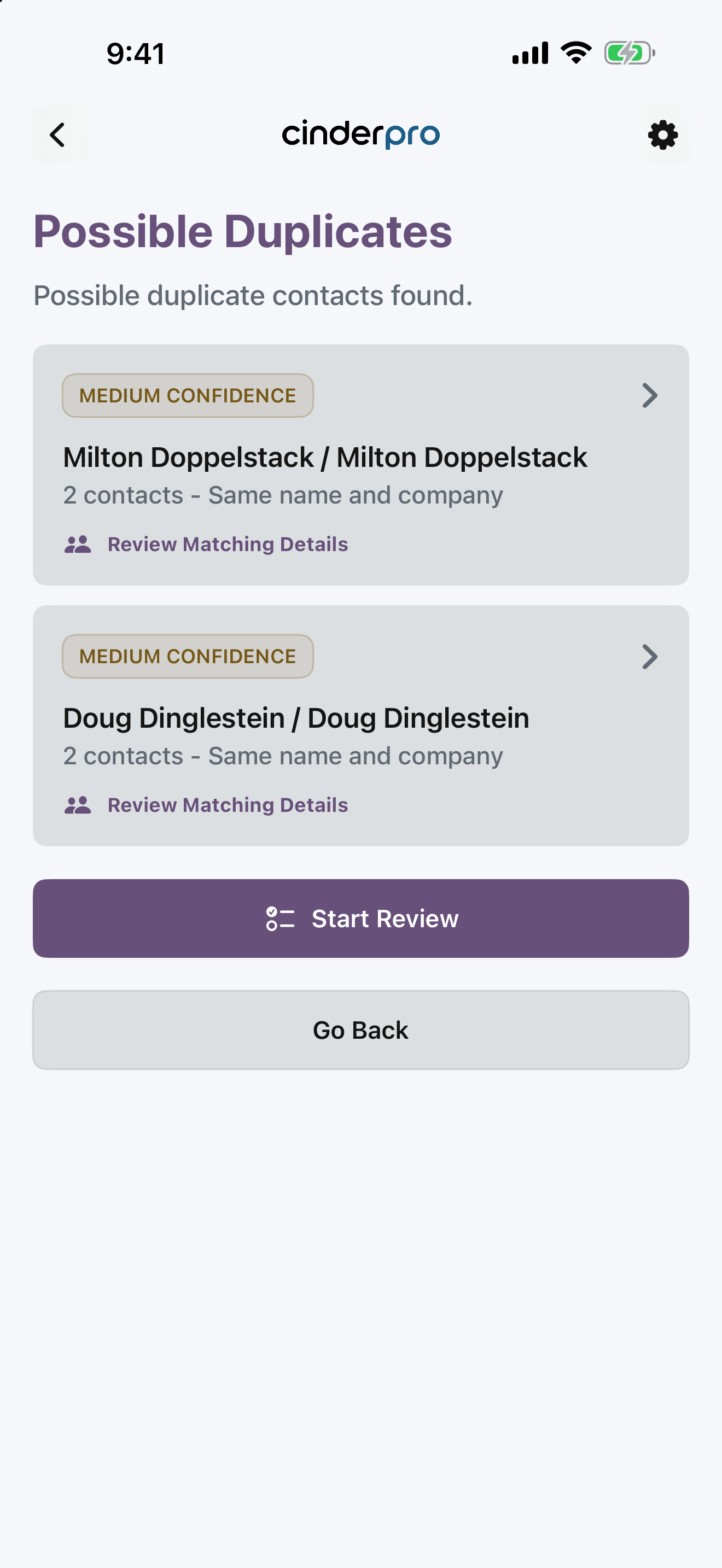
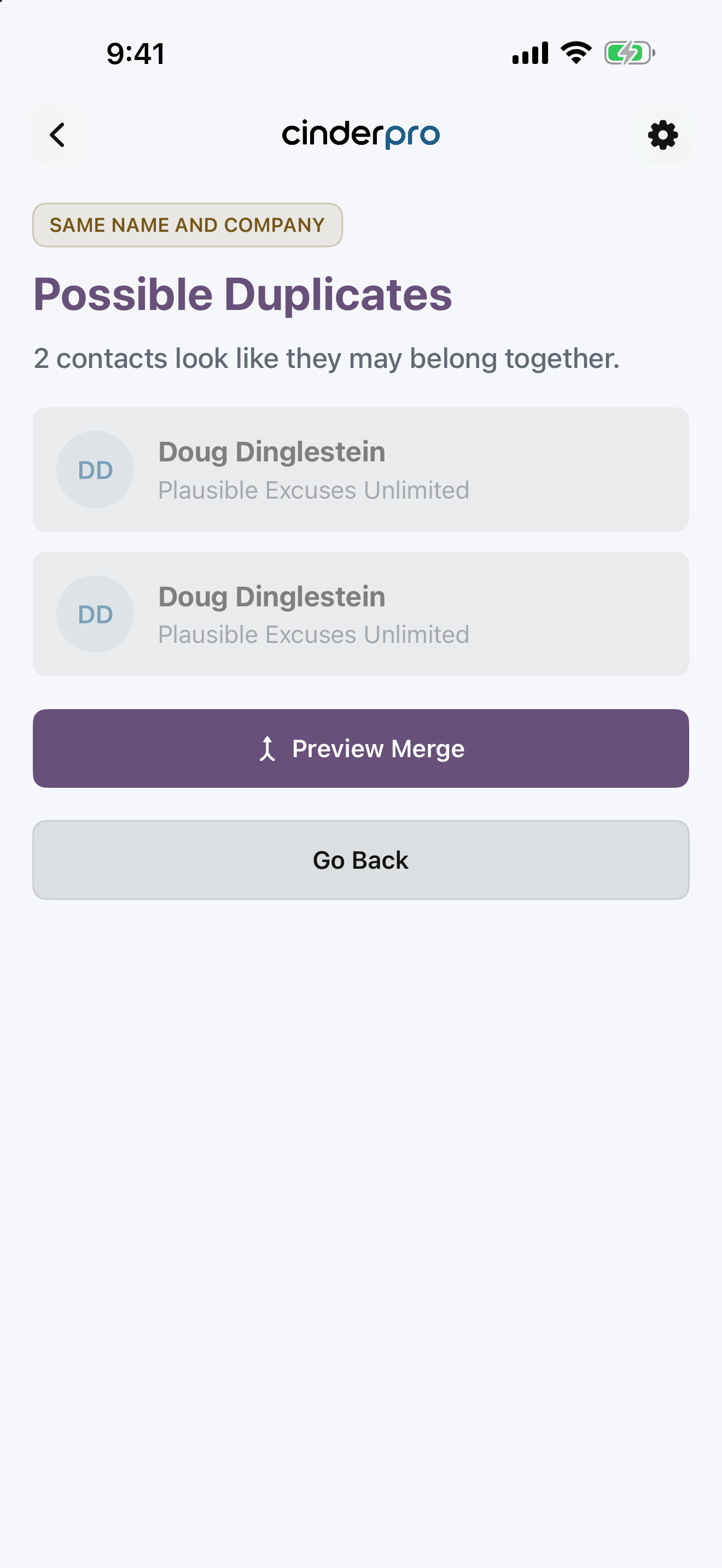
- Abra Grupos de duplicados em Filtros rápidos de contactos.
- Abra Rever detalhes da correspondência. Compare nomes, telefones, emails, organizações, etiquetas, fotografias e contas de origem.
- Toque em Pré-visualizar combinação. Leia o contacto combinado proposto. Se dois campos divergirem, escolha o que deve ficar no novo cartão.
- Inspecione todos os cartões. Abra os Contactos da Apple e confira o novo cartão combinado antes de concluir os passos separados de remoção dos originais.
A combinação pode não preservar todas as etiquetas, relações entre contactos ligados, contas de origem, imagens, notas, grupos ou campos específicos dos fornecedores. Mantenha uma cópia de segurança independente dos registos importantes.
Reveja Contactos semelhantes como possibilidades
Contactos semelhantes encontra possibilidades menos certas que continuam a exigir a sua avaliação. Escolha um ou mais tipos de indícios e depois reveja cada par sugerido.
- Escolha os indícios. Selecione nomes semelhantes, organizações, variações de telefone, variações de email ou moradas postais e toque em Mostrar sugestões.
- Compare o par. Leia os indícios e inspecione ambos os contactos antes de agir.
- Escolha uma ação. Não corresponde oculta o par até um dos contactos mudar significativamente. Rever mais tarde ignora-o nesta revisão. Rever e combinar abre uma pré-visualização de combinação editável sem alterar ainda os Contactos.
Este Rever mais tarde é separado. Ignora apenas o par atual de Contactos semelhantes na revisão atual. Não é guardado como decisão de contacto da revisão principal e não está relacionado com Terminar mais tarde.
Compreenda as Cópias de recuperação privadas do iCloud
Uma Cópia de recuperação normal é um .vcf verificado que o Cinder guarda na sua base de dados privada do iCloud após um pedido na aplicação. Preserva dados de contactos suportados, não todas as partes de uma lista de contactos.
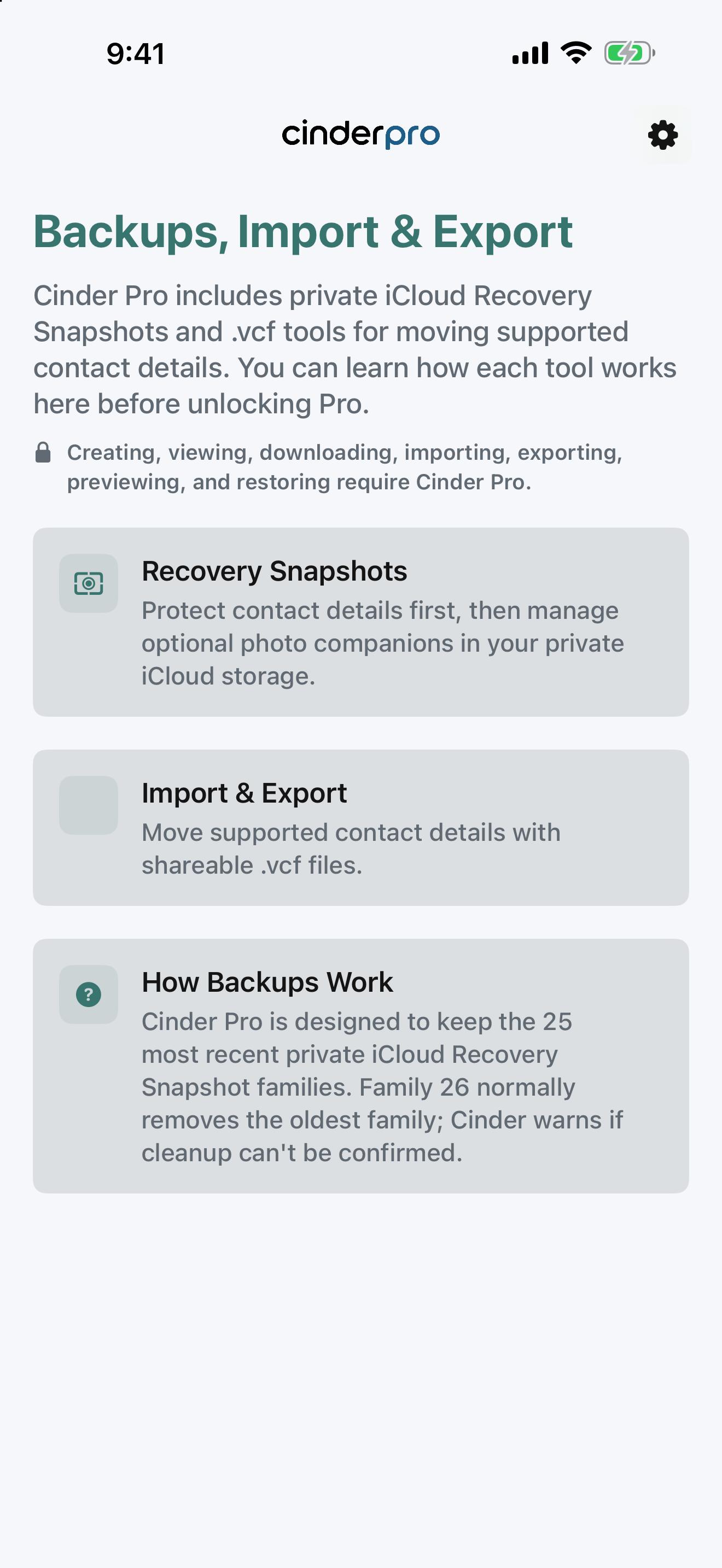
Iniciado pelo utilizador, nunca agendado. Crie uma Cópia de recuperação normal nas Definições ou toque em Criar cópia e apagar para pedir a cópia anterior à eliminação e o processo de eliminação confirmado. O Cinder não cria cópias mensais nem em segundo plano; reabra a aplicação sempre que quiser uma cópia recente.
O que acontece quando o Cinder guarda uma cópia
- O Cinder escolhe o âmbito. Uma cópia anterior à eliminação contém exatamente os contactos que confirmou finalmente para remoção. Uma cópia manual contém todos os contactos atualmente visíveis ao Cinder. O acesso limitado aos Contactos limita ambos os âmbitos.
- O Cinder protege Só contactos primeiro. Cria, envia, obtém novamente e verifica exatamente o .vcf completo antes de considerar a cópia segura. Todas as Notas dos contactos disponíveis ao Cinder são incluídas automaticamente; o Cinder para se não conseguir ler, escrever e verificar alguma exatamente.
- As fotografias dos contactos continuam opcionais. Pode seguir-se um complemento correspondente Contactos + fotografias. O codificador partilhado mantém bytes idênticos nas imagens já válidas e otimiza com segurança imagens maiores para até 2.048 píxeis no lado maior e 2.000.000 de bytes codificados. A limpeza não espera por esse complemento depois de Só contactos estar seguro.
- A família mantém-se privada. A cópia usa o armazenamento iCloud privado da Conta Apple, não uma base de dados de contactos do programador.
- O Cinder gere até 25 famílias normais. Só contactos e o complemento opcional correspondente com fotografias ocupam juntos uma posição de família. A família 26 normalmente remove a família normal mais antiga; o Cinder avisa se não for possível confirmar a limpeza. As Cópias de recuperação Forever são separadas e não ocupam posições de famílias normais.
Se o iCloud privado não estiver disponível
O Cinder pode indicar que nenhuma Conta Apple tem sessão iniciada, que o iCloud está restrito, o armazenamento está cheio, o serviço está temporariamente indisponível ou a aplicação não consegue determinar o estado. O botão do iCloud privado mantém-se indisponível até o problema ser resolvido.
No processo de limpeza final, uma falha mantém a segurança: nada é eliminado. Escolha Tentar novamente a Cópia de recuperação, Apagar usando a minha cópia, Cancelar limpeza ou Contactar o apoio. Guardar o meu próprio .vcf também aparece quando o Cinder tem um ficheiro preparado que pode entregar à folha de partilha.
A sua conta faz parte da cópia de segurança. Antes de mudar de Conta Apple, sair de um emprego ou mudar para Android, descarregue um .vcf independente e confira que abre. Se uma conta profissional for titular dos contactos, obtenha autorização antes de levar uma cópia.
Partilhar um .vcf verificado
O Cinder cria e verifica um ficheiro de contactos partilhável e depois apresenta-o à folha de partilha do sistema. O sistema controla os destinos disponíveis e a sua ordem.
- Abra Definições → Cópias de segurança, importação e exportação. Escolha Importar e exportar e depois Exportar ficheiro .vcf. Para copiar uma Cópia de recuperação existente, abra o seu menu e escolha Descarregar .vcf.
- Escolha se inclui fotografias dos contactos. As Notas dos contactos disponíveis ao Cinder são incluídas automaticamente. As fotografias são opcionais; as maiores são otimizadas com segurança para os limites partilhados de 2.048 píxeis e 2.000.000 de bytes.
- Aguarde a verificação. O Cinder verifica o ficheiro completo antes de apresentar a folha de partilha do sistema.
- Escolha um destino duradouro. Guardar em Ficheiros pode estar disponível, mas o sistema decide as ações e aplicações apresentadas. Um destino de terceiros segue as regras desse fornecedor.
- Conclua a entrega. Cancelar a folha de partilha não cria uma cópia independente.
- Verifique a cópia. Encontre-a no destino, confira a data e o tamanho e certifique-se de que abre. Pode usar Importar .vcf para restaurar para inspecionar a pré-visualização do Cinder sem selecionar nada.
- Copie para fora da conta quando necessário. Envie para um computador, outro fornecedor de armazenamento ou uma unidade encriptada que controle. Um .vcf pode conter informações privadas sobre muitas pessoas.
Uma entrega não prova armazenamento. Abrir a folha de partilha, copiar, imprimir ou enviar por AirDrop não prova, por si só, que existe uma cópia duradoura. Encontre e abra o ficheiro guardado antes de confiar nele.
Criar cópia das fotografias dos contactos
O Cinder protege Só contactos primeiro e oferece fotografias separadamente. Cada fotografia guardada tem de cumprir os limites de 2.048 píxeis no lado maior e 2.000.000 de bytes codificados.
Cópia grande com fotografias verificada
O VCF completo Contactos + fotografias tem 52,4 MB ou mais. A transferência maior continua permitida.
- Só contactos vem primeiro numa Cópia de recuperação. O Cinder envia, obtém e verifica exatamente antes de oferecer um complemento correspondente com fotografias.
- Escolhe o percurso de fotografias. Cópias privadas normais e exportações independentes oferecem os respetivos controlos de fotografias. O Cofre de recuperação Forever apresenta uma única escolha de Incluir todas as fotografias dos contactos ou Manter só contactos para todos os Contactos Forever elegíveis nessa execução aprovada.
- O mesmo limite de fotografias aplica-se em todo o lado. Fotografias já dentro de ambos os limites mantêm bytes idênticos. As maiores têm a orientação corrigida, são redimensionadas e recodificadas em JPEG de alta qualidade até cumprirem ambos; dados inválidos interrompem o resultado das fotografias.
- 52,4 MB gera um aviso, não uma rejeição. Ficheiros maiores com fotografias continuam permitidos quando as condições de armazenamento e serviço o permitem.
- As fotografias pedidas têm de ser verificadas. O Cinder verifica o ficheiro completo Contactos + fotografias; para em vez de afirmar que fotografias em falta ou alteradas foram preservadas.
- O par ocupa uma posição. Só contactos e o complemento opcional correspondente Contactos + fotografias formam uma família de Cópias de recuperação.
Enviar mais tarde é trabalho duradouro da aplicação, ainda não uma cópia guardada na nuvem. O Cinder mantém o .vcf de fotografias pendente em armazenamento protegido da aplicação até verificar o envio, o descartar ou os dados locais da aplicação serem removidos. Só contactos mantém-se seguro.
Reconstruir contactos a partir de uma cópia de segurança
O Cinder diz “reconstruir” porque um .vcf não pode repor todas as partes da sua lista de contactos exatamente como estavam.
- Escolha a origem. Abra uma Cópia de recuperação ou use Importar .vcf para restaurar e selecione um ficheiro em Ficheiros.
- Leia o resumo do ficheiro. Confira o nome, data, tamanho, contagem de contactos e avisos.
- Pré-visualize os cartões legíveis. Pesquise a cópia e inspecione as pessoas de que precisa.
- Selecione os contactos por si. Os cartões correspondentes são ignorados. Correspondências de nome e parciais precisam da sua avaliação.
- Escolha fotografias opcionais. As fotografias incorporadas só podem ser adicionadas a contactos recém-criados. As Notas dos contactos dos cartões selecionados são restauradas automaticamente quando o Cinder lhes pode aceder.
- Confirme a reconstrução. O Cinder cria novos contactos na sua conta de Contactos predefinida, com novos identificadores. Ignora cartões correspondentes em vez de os substituir.
- Verifique o resultado. Abra os Contactos da Apple, inspecione os campos principais e fotografias e procure duplicados antes de eliminar qualquer cópia.
Um .vcf não preserva contentores de contas originais, identificadores, grupos, estrutura de contactos ligados, todas as etiquetas nem todos os campos específicos do fornecedor. O Cinder restaura automaticamente as Notas dos contactos para os novos contactos correspondentes e para se não conseguir verificá-las.
Transferir contactos de Android para iPhone
O Cinder não realiza uma transferência Android. Use as opções atuais de transferência ou sincronização de contas disponibilizadas pela Apple, Google e pelos dispositivos e depois confira o resultado em Contactos.
Antes de usar o Cinder
- Proteja primeiro a origem. Confirme que os contactos estão sincronizados com a conta pretendida ou exporte um .vcf do serviço de origem.
- Siga as instruções oficiais atuais. Durante a configuração, use a opção de transferência apresentada pelos dispositivos. Num iPhone já em uso, adicione a conta de origem ou importe um .vcf compatível conforme as instruções atuais da Apple.
- Deixe a transferência terminar. Mantenha ambos os dispositivos disponíveis e siga os pedidos de conta ou rede.
- Verifique os Contactos da Apple. Inspecione o total, as pessoas importantes, fotografias, contactos profissionais e listas de contas antes de abrir o Cinder.
- Faça uma cópia independente recente. Depois comece por Grupos de duplicados ou uma pequena revisão de contactos.
Apple: mudar de Android para iPhone · Google: exportar contactos para um .vcf · Apple: importar um vCard no iPhone
Transferir contactos de iPhone para Android
O Cinder funciona no iPhone e iPad, não no Android. Pode apresentar um .vcf verificado à folha de partilha do sistema; o dispositivo ou conta de destino controla a importação.
- Termine a limpeza antes de mudar. Confira a Lista de remoção e não deixe decisões importantes por concluir.
- Exporte um .vcf do Cinder. Escolha um destino duradouro na folha de partilha do sistema e verifique lá o ficheiro. Também pode seguir as instruções atuais de exportação da Apple.
- Use o percurso de transferência atual do destino. Siga as instruções de configuração ou importação apresentadas pelo dispositivo Android ou serviço de contactos.
- Escolha cuidadosamente a conta de destino. Um .vcf do Cinder não se lembra da conta de origem original.
- Verifique antes de terminar sessão ou apagar o iPhone. Confira as pessoas principais, contactos profissionais, fotografias, etiquetas e contagem total no telemóvel Android.
As Cópias de recuperação privadas do iCloud e os Contactos Forever não passam para Android. Descarregue primeiro um .vcf. Um .vcf do Cinder também não se lembra da conta de origem, pelo que os cartões importados normalmente pertencem à Conta Google escolhida.
Google: copiar dados do iPhone para Android · Google: importar um .vcf no Android · Apple: exportar contactos no iPhone
Remova contactos mantendo os passos de segurança
O Cinder separa uma decisão de remoção da eliminação efetiva. Não encurte esses passos.
- Abra a Lista de remoção. Verifique cada pessoa e empresa. Retire tudo aquilo de que não tem a certeza.
- Leia o Acordo de Remoção de Contactos. Explica os limites de sincronização, cópia de segurança e recuperação.
- Inspecione a confirmação final. Rever lista regressa às pessoas selecionadas. Usar a minha própria cópia abre o percurso alternativo expresso. Cancelar sai sem eliminar.
- Toque em Criar cópia e apagar apenas quando estiver pronto. O botão vermelho mostra a contagem exata. O Cinder cria e verifica a Cópia de recuperação Só contactos do conjunto a remover e depois avança sem outra confirmação.
- Resolva uma falha de cópia em segurança. Nada é eliminado. Tente novamente a Cópia de recuperação, use uma cópia atual em que confie, guarde o .vcf preparado pelo Cinder quando oferecido, contacte o apoio ou cancele a limpeza.
Antes de confirmar: uma lista de contactos sincronizada não é necessariamente uma cópia de segurança separada. A eliminação pode sincronizar-se com iCloud, Google, Exchange, Outlook, CardDAV e outros serviços ligados.
Use o Cinder sem depender de um gesto
Cada gesto principal de revisão tem um controlo visível e o Cinder respeita as definições de acessibilidade do sistema suportadas.
- Não é preciso deslizar: Manter, Marcar para remoção, Tornar contacto Forever, Pedir informações e Desfazer têm botões visíveis.
- Controlo visível no cartão: o cadeado contornado também torna um contacto Forever.
- VoiceOver: os controlos principais têm etiquetas faladas, valores, sugestões e ações.
- Tipo dinâmico: muitos ecrãs adaptam-se a texto maior e movem grupos densos de controlos para esquemas mais espaçosos.
- Reduzir movimento: os percursos de revisão de contactos, apresentação inicial e cópia de segurança reduzem ou substituem o movimento.
- Aparência clara e escura: ambas estão disponíveis. A Resposta háptica ao deslizar pode ser desativada nas Definições.
Leia mais na página de Acessibilidade ou comunique um problema.