

Cinder, paso a paso.
Guías prácticas para revisar, proteger, hacer copias de seguridad, reconstruir y eliminar contactos.
Una nota sobre las pantallas: los nombres, las fotos y las cantidades son ejemplos. Los diagramas del sistema son ilustraciones. Sigue las instrucciones actuales de Apple o Google para los pasos que dependen del sistema.
Cómo funciona Cinder
Cinder separa buscar, decidir, confirmar, hacer copias de seguridad y eliminar para que un gesto rápido no pueda borrar un contacto.
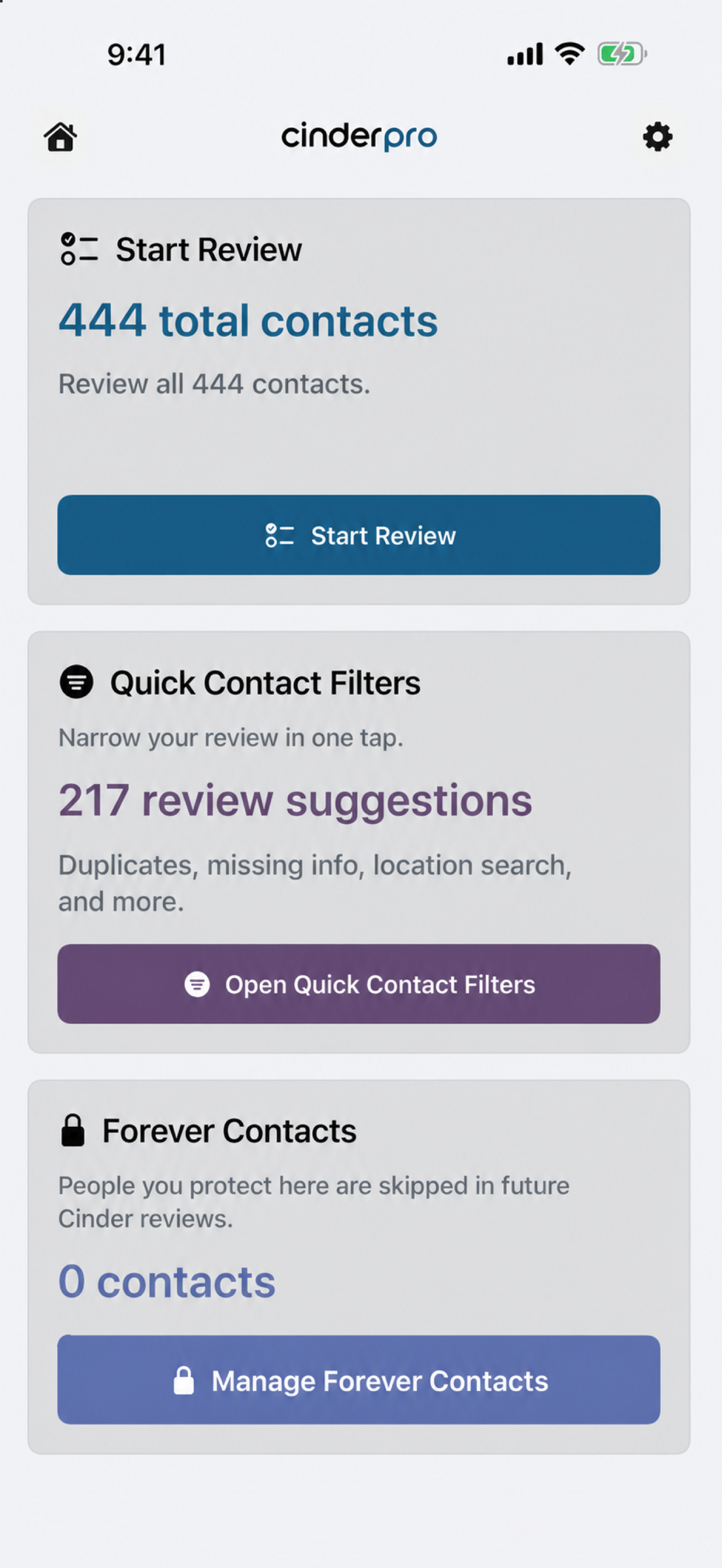
- Elige un punto de partida. Iniciar revisión abre los contactos a los que Cinder puede acceder y que no están protegidos como Contactos para siempre. Filtros rápidos de contactos abre una tarea específica. Contactos para siempre abre las personas que Cinder debe omitir.
- Revisa cada contacto. Conservar, Marcar para eliminar y Hacer contacto para siempre son decisiones de revisión. Solicitar datos abre una solicitud editable sin decidir sobre el contacto. Hay gestos y controles visibles disponibles, junto con Deshacer.
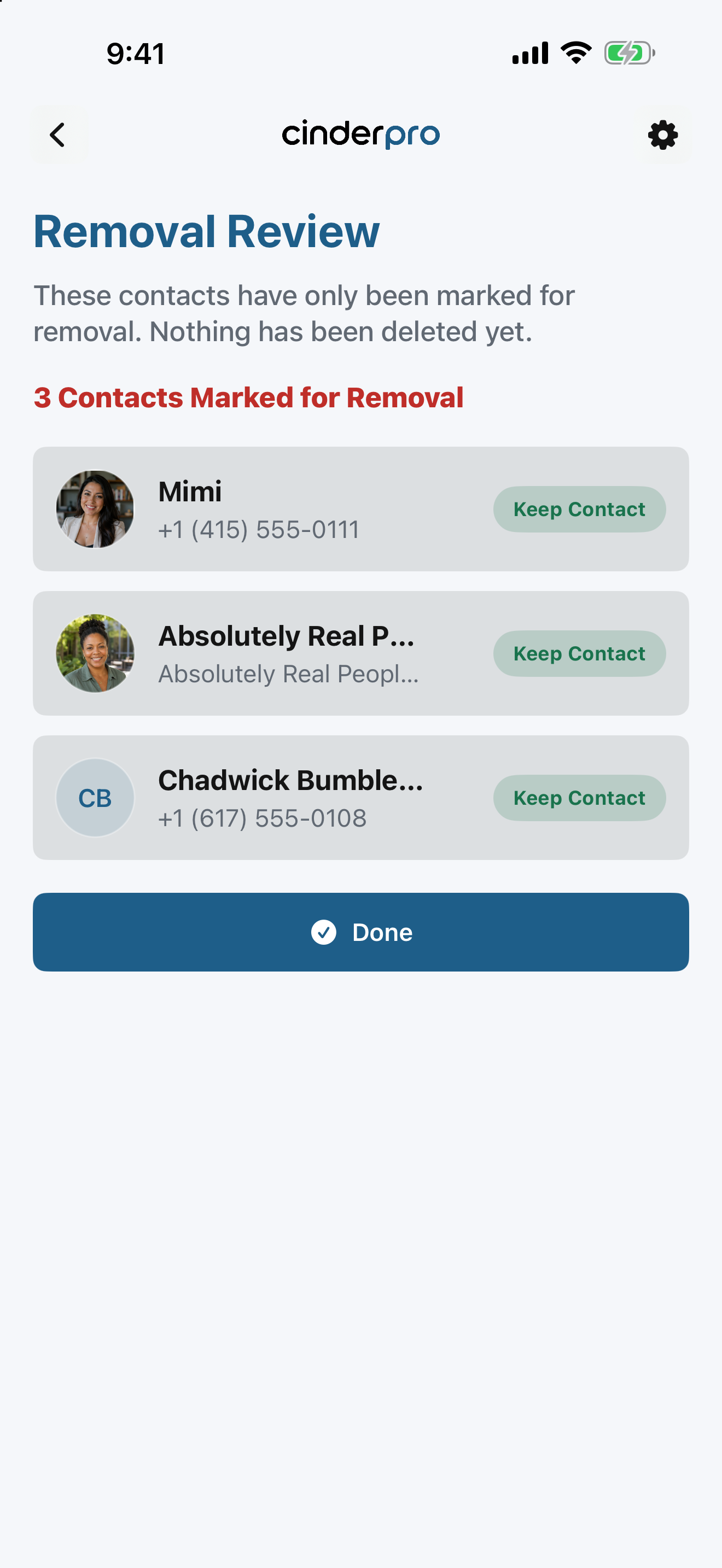
- Termina más tarde o termina ahora. Terminar más tarde guarda el progreso. Terminar ahora abre la Lista de eliminación cuando hay contactos marcados. Usa Conservar contacto para recuperar uno de la lista.
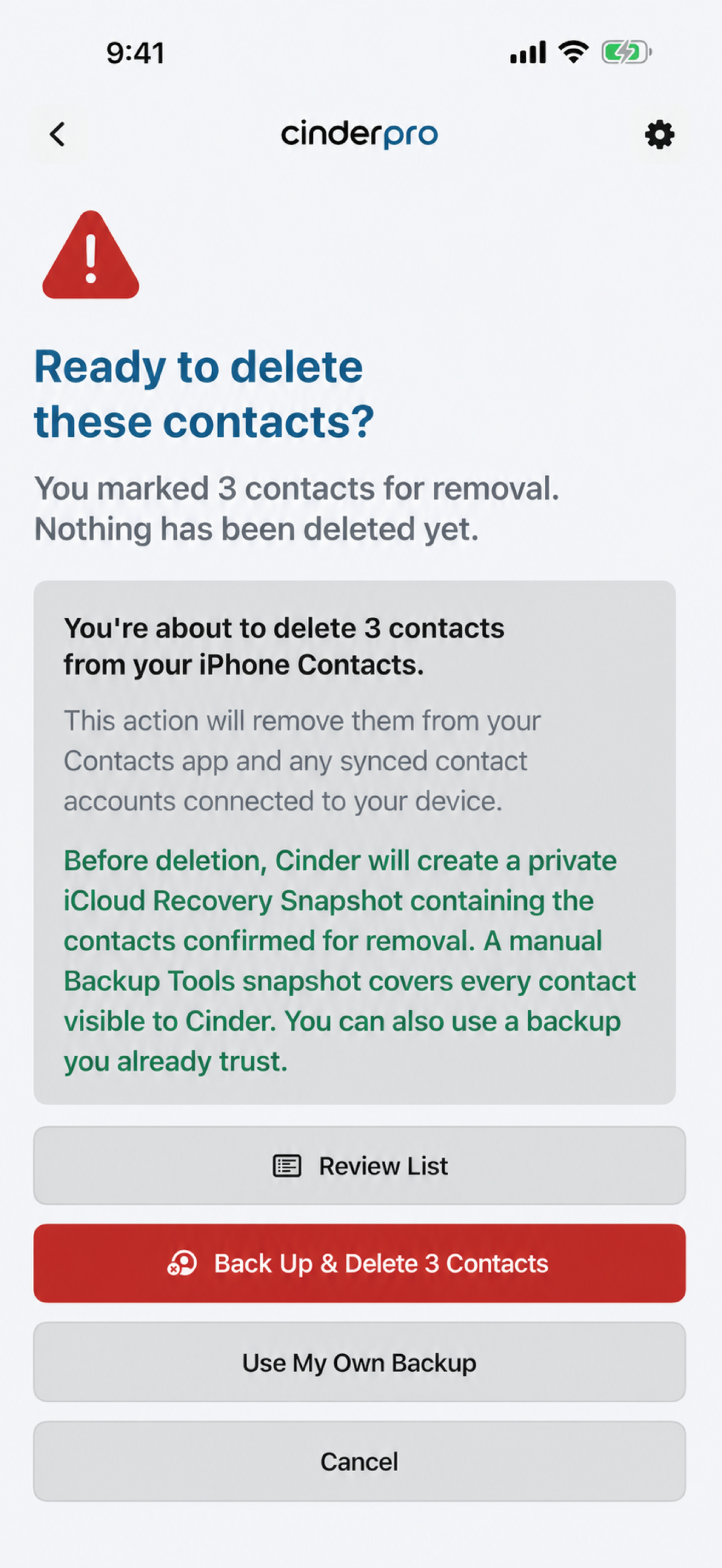
- Prepárate para eliminar. Después de la Lista de eliminación, acepta el acuerdo cuando sea necesario y revisa la pantalla final. La opción predeterminada protege exactamente el conjunto confirmado para eliminar con una Instantánea de recuperación de Solo contactos. En su lugar, puedes optar expresamente por otra copia de seguridad actualizada que hayas verificado.
- Inicia el proceso final una vez. Toca el botón rojo Hacer copia y eliminar solo cuando estés listo. Su etiqueta muestra la cantidad exacta de contactos. Después de verificar la instantánea predeterminada, la eliminación continúa sin otra confirmación. El comportamiento de las cuentas sincronizadas sigue aplicándose.
Revisa hasta 15 contactos únicos gratis. Cinder Pro desbloquea revisiones ilimitadas, filtros rápidos de contactos, copias de seguridad y recuperación, importación y exportación, y eliminación de contactos. Cinder Pro cuesta US$4.99 en Estados Unidos como compra única de por vida. Sin suscripción. Apple muestra el precio local antes de confirmar. Abre una función bloqueada o termina la revisión gratuita, elige Desbloquear Cinder Pro y después Aceptar y continuar con Apple. Revisa el precio y confirma la compra con Apple. Si ya tienes Cinder Pro, usa Restaurar compra con la cuenta de Apple que utilizaste para comprarlo. Contacta con soporte si Pro sigue bloqueado.
Tu primera revisión de contactos
La revisión principal es una cola de decisiones. Te ocupas de un contacto a la vez y Cinder recuerda dónde te quedaste.
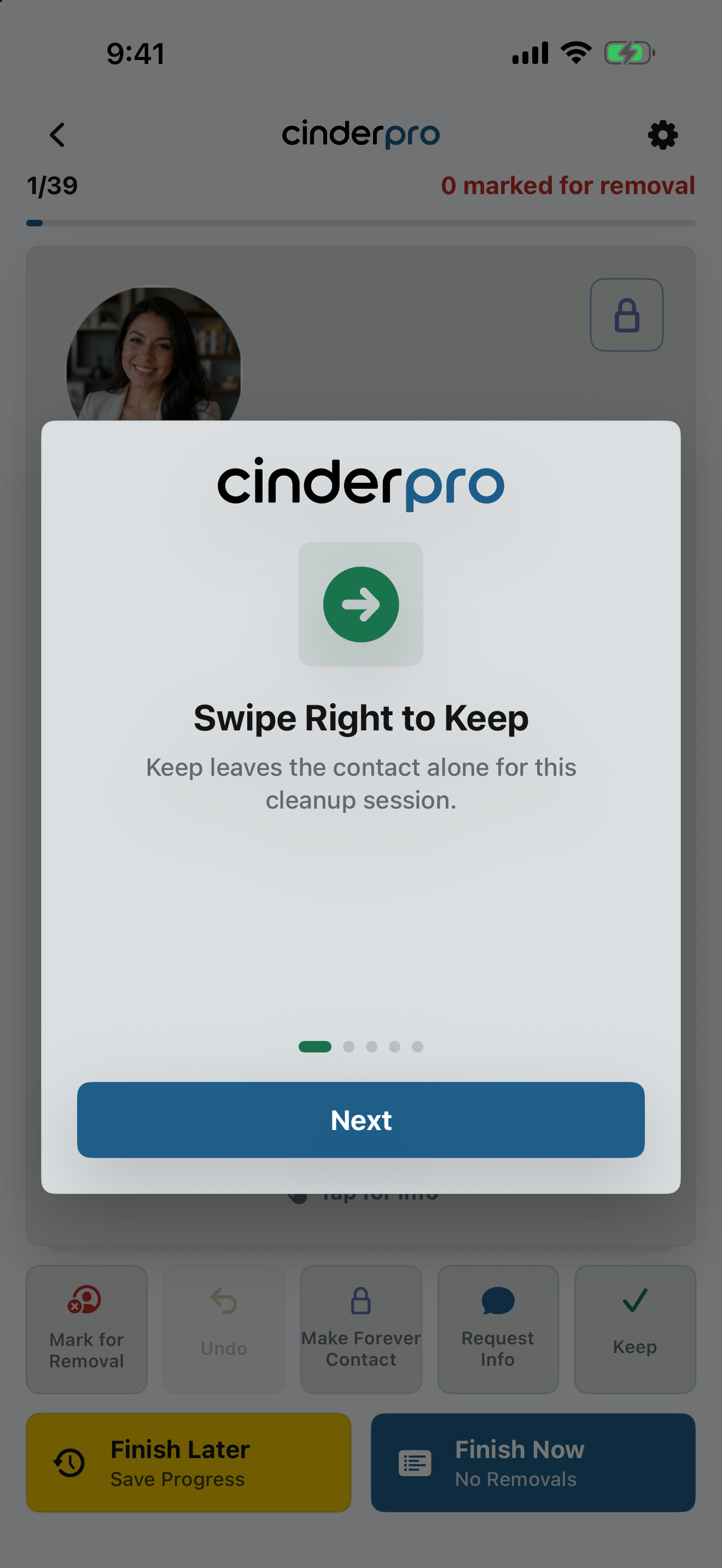
- Permite el acceso a Contactos. El acceso completo permite a Cinder revisar los contactos accesibles que no están protegidos como Contactos para siempre. Con acceso limitado, Cinder solo ve los contactos que iOS permite y sigue excluyendo los Contactos para siempre de la revisión.
- Abre la revisión. Si no hay una revisión guardada, toca Iniciar revisión. Para abrir un progreso guardado, elige Reanudar revisión anterior. Iniciar otra revisión cuando ya existe progreso te pide reanudarla o Empezar de nuevo y perder el progreso. Abrir o ver una tarjeta no elimina nada.
- Examina la tarjeta completa. Toca la tarjeta cuando necesites más detalles. Los nombres, las fotos, los códigos de área, las empresas y las marcas de tiempo pueden ser engañosos por sí solos.
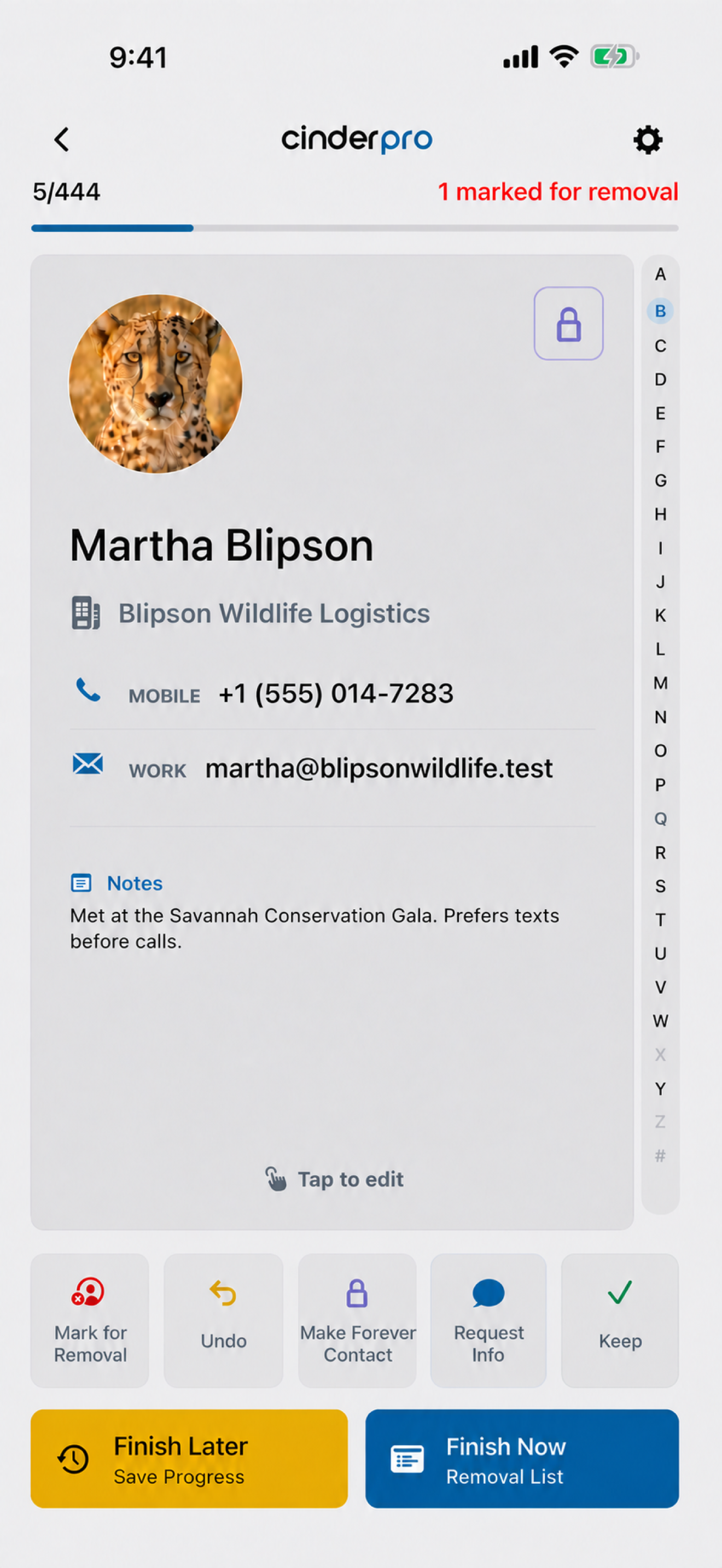
- Elige una decisión o una solicitud. Conservar, Hacer contacto para siempre o Marcar para eliminar decide sobre el contacto. Solicitar datos abre una solicitud editable sin decidir sobre él. Los gestos y los botones visibles realizan las acciones equivalentes.
- Detente cuando lo necesites. Terminar más tarde guarda el progreso. Terminar ahora continúa a la Lista de eliminación cuando tienes contactos marcados.
Qué hace cada decisión
- Conservar: termina la revisión de ese contacto en esta sesión.
- Hacer contacto para siempre: conserva el contacto, guarda primero la protección localmente y la sincroniza de forma privada mediante tu cuenta de iCloud cuando está disponible.
- Solicitar datos: prepara un mensaje que revisas antes de enviarlo.
- Marcar para eliminar: añade el contacto a una Lista de eliminación independiente. No lo elimina de inmediato.
Gestos y sus alternativas con botones
- Desliza a la derecha → Conservar. El botón Conservar toma la misma decisión.
- Desliza a la izquierda → Marcar para eliminar. El botón Marcar para eliminar toma la misma decisión.
- Desliza hacia arriba → Hacer contacto para siempre. El botón del candado toma la misma decisión.
- Desliza hacia abajo → Solicitar datos. El botón Solicitar datos abre Solicitar datos actualizados. La tarjeta vuelve a su posición y no se registra ninguna decisión de revisión por el simple hecho de abrir la solicitud.
- Toca el candado de contorno en la tarjeta → Hacer contacto para siempre. Esta es otra opción visible para la misma decisión protegida de Conservar.
Deshacer revierte la última acción de revisión compatible. Si esa acción también añadió a la persona a Contactos para siempre, Deshacer revierte tanto la decisión Conservar como la protección de Contactos para siempre recién añadida.
No se requiere ningún gesto. La fila de cinco botones permite Marcar para eliminar, Deshacer, Hacer contacto para siempre, Solicitar datos y Conservar. El candado de contorno de la tarjeta es otra forma de convertir a alguien en Contacto para siempre.
Terminar más tarde guarda la revisión. Guarda el punto de continuación general. No clasifica el contacto activo. No hay un botón ni un gesto Más tarde por contacto.
Solicita los datos que faltan sin perder tu lugar
Solicitar datos prepara un mensaje editable para un contacto. Tú eliges los datos, revisas cada palabra y decides dónde enviarlo.
Tú mantienes el control. Cinder no puede leer la respuesta ni actualizar Contactos por ti.
- Abre Solicitar datos. Desliza hacia abajo la tarjeta activa o toca Solicitar datos. La tarjeta vuelve a su posición, se abre Solicitar datos actualizados y no se registra ninguna decisión de revisión.
- Comprueba el tono. Cinder empieza con Amistoso para un contexto personal o Profesional para un contexto empresarial o laboral. Puedes cambiarlo y editar el saludo si es necesario.
- Elige qué solicitar. Nombre actual, móvil, teléfono fijo, teléfono del trabajo, dirección de casa, correo personal, dirección del trabajo, correo del trabajo, cumpleaños o una tarjeta de contacto actualizada. Desmarca todas las opciones para una solicitud general de actualización.
- Revisa el borrador completo. Los campos marcados determinan la frase de solicitud. Aún puedes editar cada palabra y añadir opcionalmente la recomendación de Cinder, que está desactivada de forma predeterminada.
- Envíalo o cópialo. Si algún valor de teléfono contiene un dígito, Cinder selecciona Mensajes y usa el primer número etiquetado como móvil, celular o iPhone, o, en su defecto, el primer número. Solo cuando ningún valor de teléfono contiene un dígito, Cinder selecciona el primer correo no vacío para Mail. Copiar texto de la solicitud conserva el borrador editado exacto para otra app.
- Gestiona tú la respuesta. Lee la respuesta y actualiza el contacto de forma deliberada en la app Contactos de Apple.
Solicitar datos no consume por sí solo una de las 15 revisiones gratuitas. Abrir, editar, copiar o enviar una solicitud es independiente de tomar una decisión final de revisión.
Cinder no supervisa la conversación. No puede leer respuestas de Mensajes o Mail, extraer los datos recibidos ni actualizar el contacto automáticamente.
Lee las preguntas frecuentes sobre Solicitar datos para obtener detalles de envío, tono, campos, copia y privacidad.
Usa Filtros rápidos de contactos sin confiar ciegamente en ellos
Filtros rápidos de contactos convierte una agenda grande en una tarea de limpieza específica. Cada resultado sigue requiriendo tu criterio.
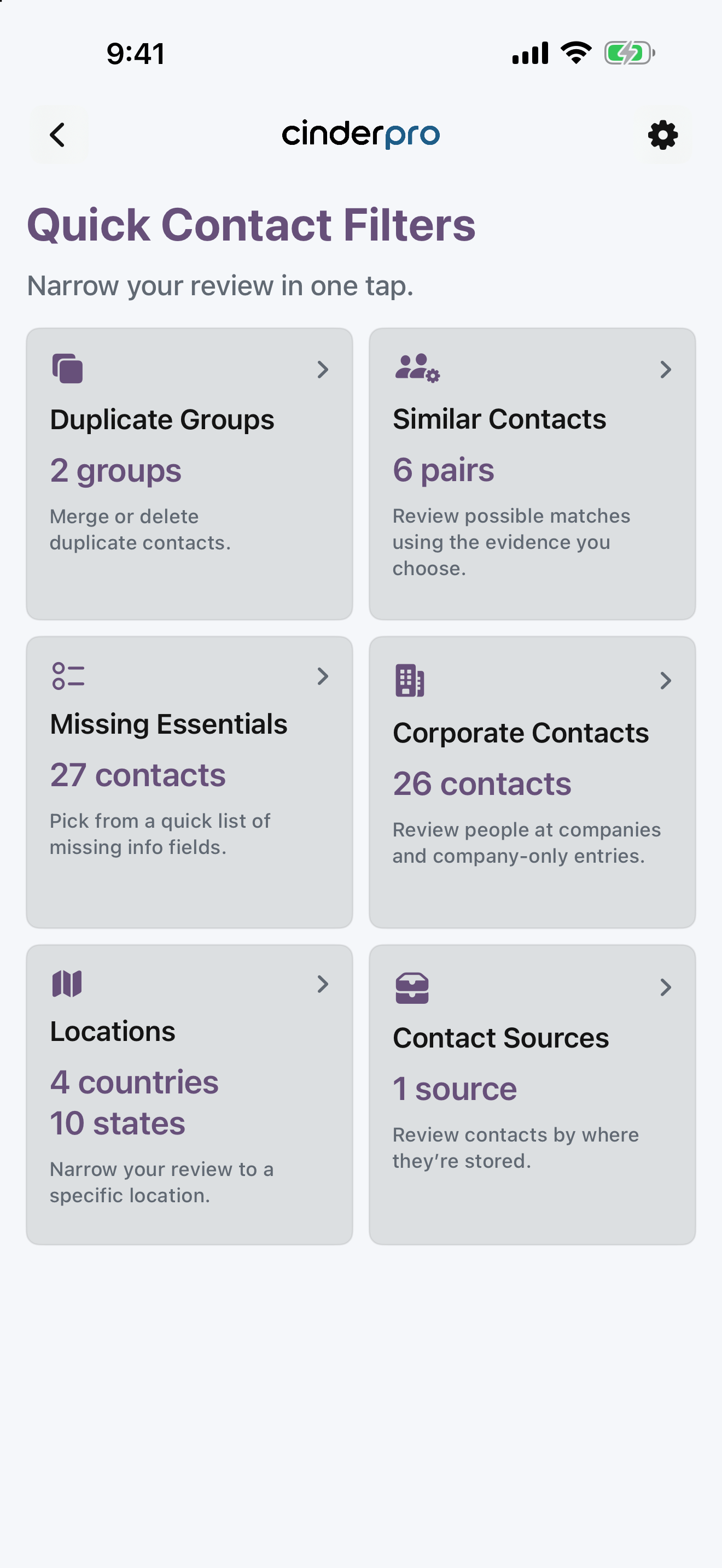
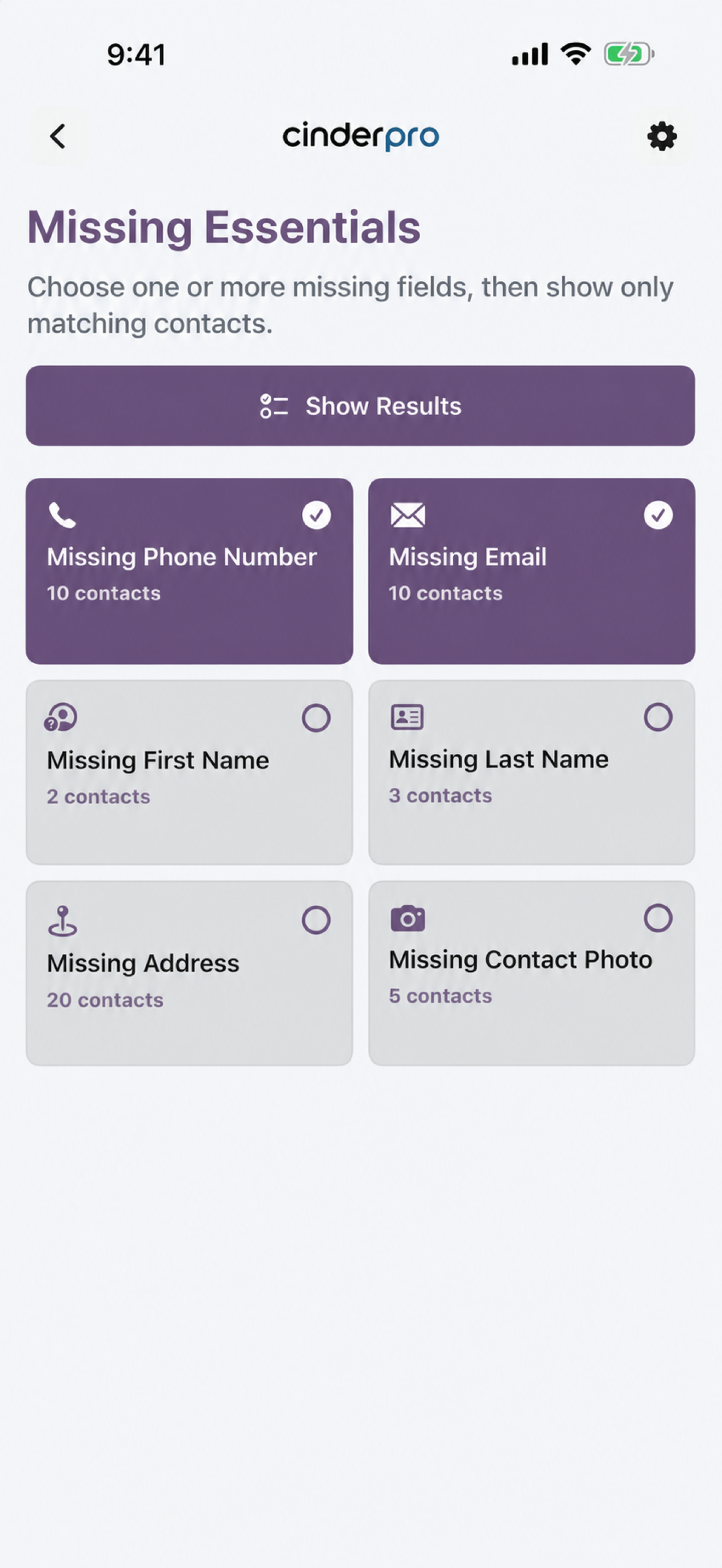
- Abre Filtros rápidos de contactos desde el panel.
- Elige qué quieres ordenar. Grupos de duplicados, Contactos similares, Datos esenciales faltantes, Contactos de empresas, Ubicaciones o Fuentes de contactos.
- Revisa la cantidad de resultados. Una cantidad representa un conjunto de sugerencias, no una recomendación de eliminación.
- Abre el resultado. Datos esenciales faltantes, Contactos de empresas, Ubicaciones y Fuentes de contactos inician una revisión de contactos filtrada. Grupos de duplicados y Contactos similares abren herramientas de comparación.
- Recuerda que solo se guarda una revisión. Un filtro específico inicia su propio conjunto de revisión. Si hay otra revisión sin terminar, elige Reanudar revisión anterior o Empezar de nuevo y perder el progreso.
Interpreta los filtros como pistas
Un contacto al que le «falta» un campo puede tener la información en un lugar que Cinder no puede leer. Un código de área no demuestra dónde vive alguien. Una tarjeta que solo contiene una empresa puede ser necesaria para una recepción o línea de soporte. Un grupo de duplicados puede contener a dos personas distintas.
Qué hace cada filtro actual
- Datos esenciales faltantes: permite combinar comprobaciones de teléfono, correo, nombre, apellido, dirección y foto de contacto faltantes.
- Grupos de duplicados: abre indicios de posibles duplicados basados en reglas deterministas y la revisión de combinación. No es una combinación automática.
- Contactos similares: muestra coincidencias posibles menos concluyentes para revisarlas. La similitud no demuestra que dos tarjetas pertenezcan a la misma persona.
- Ubicaciones: permite profundizar en países, estados de Estados Unidos o pistas disponibles de teléfono y dirección antes de mostrar resultados.
- Contactos de empresas: separa las personas con información de empresa de las tarjetas que solo contienen una empresa e inicia una revisión únicamente después de que elijas el conjunto de resultados.
- Fuentes de contactos: acota la revisión según la fuente que Cinder puede identificar para el contacto.
Una buena regla: usa un filtro para decidir qué examinar, nunca qué eliminar automáticamente.
Conoce el Archivo de recuperación de Contactos para siempre
Los Contactos para siempre quedan fuera de futuras revisiones de Cinder. El Archivo de recuperación de Contactos para siempre, que es independiente, puede conservar una Instantánea de recuperación duradera para cada persona protegida.
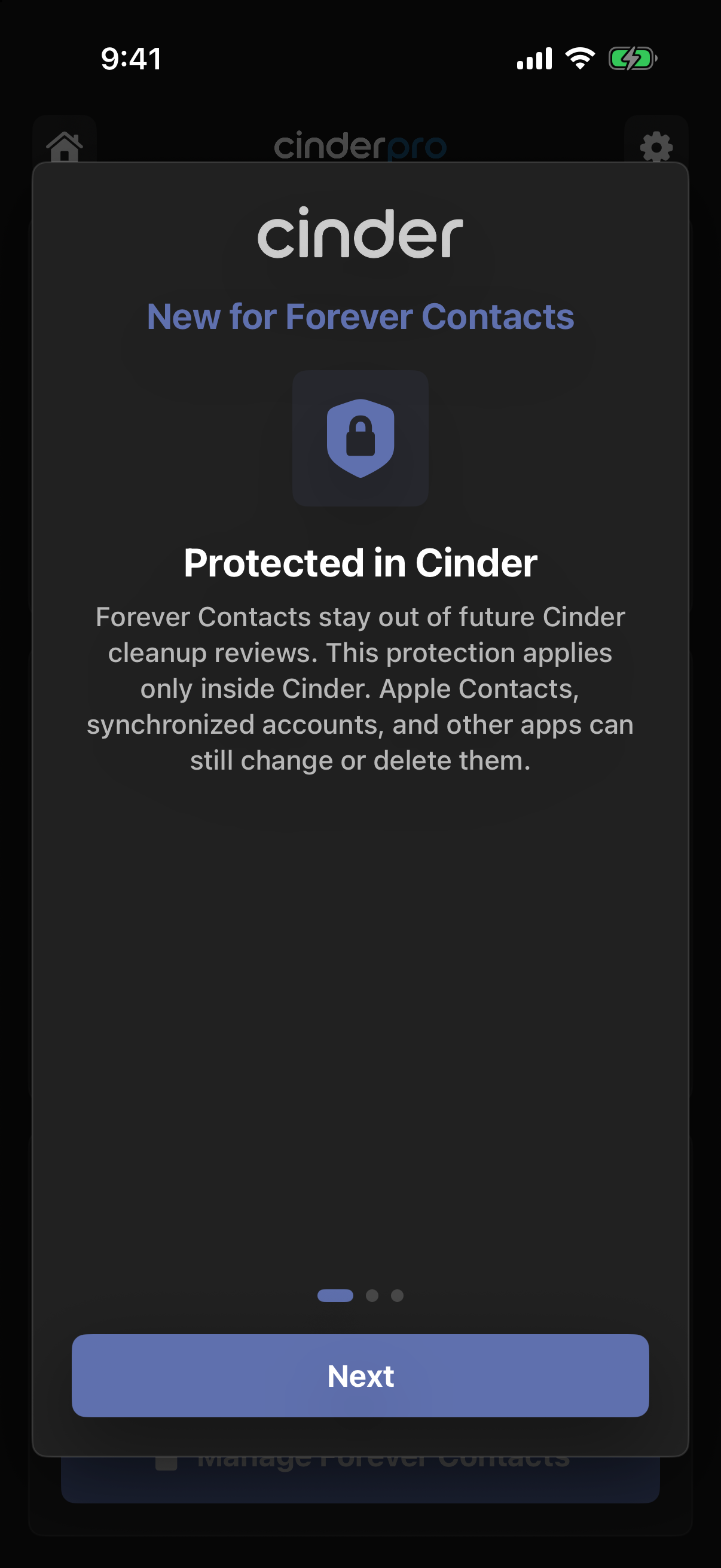
Abre el Archivo desde Contactos para siempre
En el administrador de Contactos para siempre, el acceso centrado que muestra solo el título Archivo de recuperación de Contactos para siempre aparece justo encima de Añadir a Contactos para siempre. Es el punto de partida para consultar cobertura, verificación, detalles de estado, reintentos y revisión de recuperación.
El administrador ordena los contactos identificados de la A a la Z por apellido y después por nombre, empresa y nombre completo. Si el acceso limitado a Contactos deja una pertenencia guardada sin coincidencia, Cinder conserva su nombre visible guardado en lugar de adivinar qué palabra es un apellido. El selector Añadir conserva intencionalmente el orden proporcionado por Contactos de Apple, incluso después de filtrar, para que seleccionar personas no reordene inesperadamente la lista de origen.
La protección y el consentimiento son independientes
- Añade un Contacto para siempre. Desliza hacia arriba, toca Hacer contacto para siempre, toca el candado de contorno o usa Añadir a Contactos para siempre. La pertenencia se guarda primero localmente, funciona sin conexión y mantiene a la persona fuera de futuras revisiones de Cinder.
- Lee la explicación. Novedades de Contactos para siempre y Conoce cómo funciona la recuperación de Contactos para siempre explican el sistema. Leer cualquiera de ellas no autoriza una instantánea.
- Autoriza las personas exactas. Una instantánea nueva solo comienza para los contactos recién añadidos mediante una acción autorizada o los que seleccionas expresamente con Crear instantáneas de recuperación de Contactos para siempre. Ahora no conserva la protección y pospone la creación durante esa ejecución de la app.
A los Contactos para siempre existentes sin una Instantánea de recuperación verificada de forma remota, incluidos los intentos fallidos o pendientes, se les ofrece Crear instantáneas de recuperación de Contactos para siempre o Ahora no cuando Cinder se activa. Ahora no pospone solo esa ejecución. Un intento pendiente autorizado anteriormente puede reintentarse y las aperturas posteriores siguen ofreciendo la creación hasta que la verificación remota tenga éxito.
Primero Solo contactos, después una única elección de fotos
- Prepara una tarjeta completa. Después de recibir autorización, Cinder exporta Solo contactos para ese Contacto para siempre. Las Notas de contacto accesibles se incluyen automáticamente. Cinder se detiene si no puede conservar y verificar una Nota exactamente.
- Verifica la instantánea privada. Cinder calcula el hash y la cantidad exacta de bytes del VCF, lo sube, vuelve a descargarlo desde el iCloud privado y verifica el hash, la cantidad de bytes y que el VCF contenga una sola tarjeta antes de considerar vigente la instantánea.
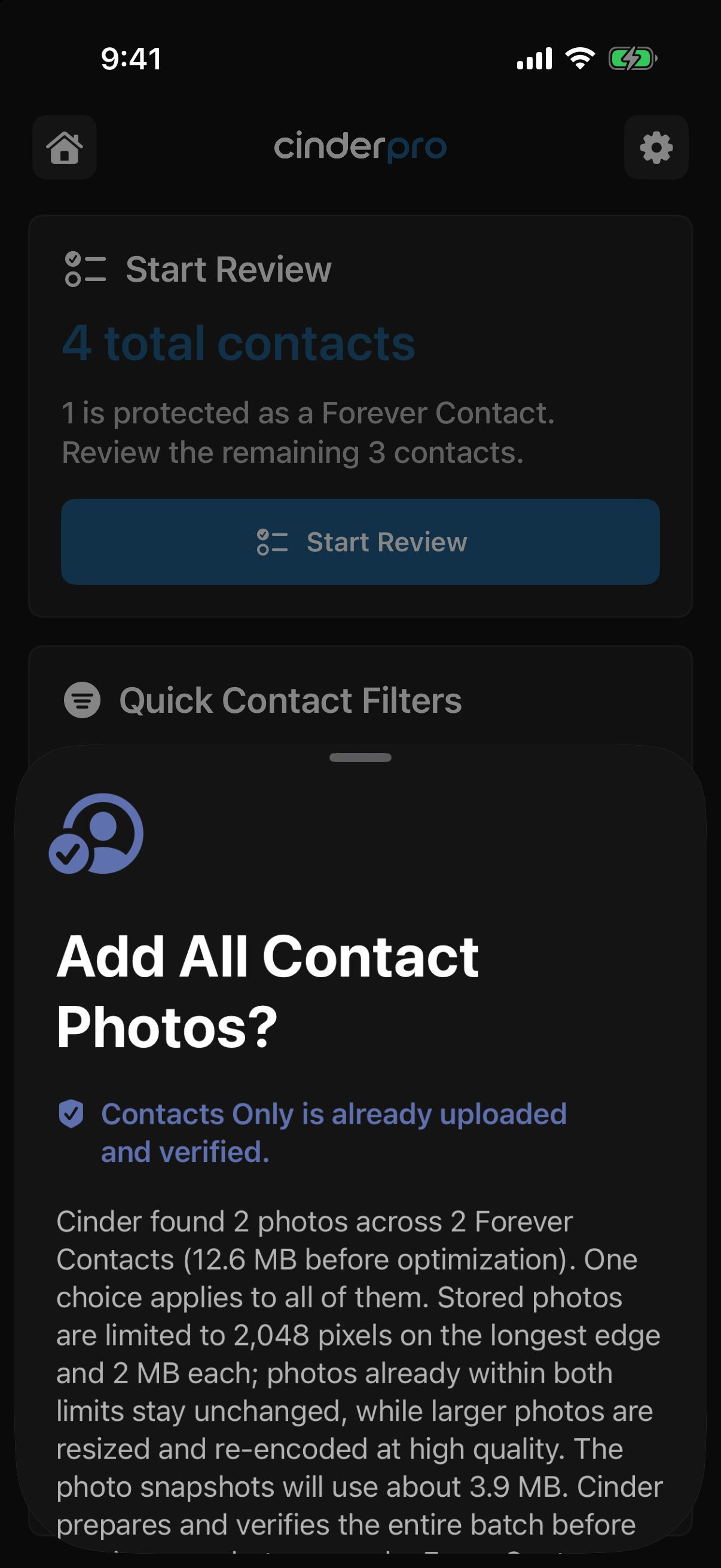
- Toma una única decisión de todas o ninguna. Solo después de verificar todas las instantáneas elegibles de Solo contactos de la ejecución autorizada, Cinder pregunta ¿Añadir todas las fotos de contacto? Una sola elección abarca todos los Contactos para siempre elegibles de esa ejecución. Cinder nunca pregunta persona por persona.
- Mantén el lote completo. Si eliges Incluir todas las fotos de contacto, Cinder prepara y verifica todo el lote, incluida su descarga de comprobación, antes de dejar pendiente cualquier actualización con fotos. Si una foto no se puede preparar o verificar, no se deja pendiente ninguna del lote.
- Aplica los límites compartidos para fotos. Una foto de contacto que ya no supere ni 2,048 píxeles en su lado más largo ni 2,000,000 bytes codificados conserva exactamente sus bytes. En las fotos más grandes se corrige la orientación, se reduce el tamaño y se vuelve a codificar en JPEG de alta calidad hasta cumplir ambos límites. Los datos de foto no válidos detienen el proceso.
- Conserva la versión verificada. Cada instantánea verificada de Solo contactos sigue vigente hasta que su propio reemplazo con foto supere la lectura de comprobación remota. La elección Conservar Solo contactos se sincroniza entre dispositivos para esa versión exacta de los datos recuperables y no se vuelve a ofrecer hasta que esos datos cambien.
Reconoce cuándo se completa una actualización con fotos
La hoja de actualización con fotos permanece en pantalla durante la elección, el trabajo y el resultado. Mantén Cinder abierto mientras prepara, sube y realiza la verificación final. Bloquear el dispositivo o salir de la app puede pausar ese trabajo.
- Fotos de contacto verificadas: cada contacto esperado del lote tiene su instantánea vigente con foto descargada de nuevo y verificada en el iCloud privado. Todas las cantidades y los hashes esperados de fotos coinciden, sin contactos pendientes ni sin resolver.
- Verificación de fotos pendiente: solo se ha completado la cantidad verificada que se muestra. Los contactos restantes están preparados localmente y esperan la subida o la verificación final, o necesitan revisión en el Archivo. Pendiente no significa verificado en la nube. Las instantáneas de Solo contactos verificadas anteriormente siguen vigentes.
- Solo contactos conservado: rechazaste la actualización con fotos. No se solicitó trabajo con fotos y las instantáneas verificadas de Solo contactos siguen vigentes.
Avisarme cuando se verifique está desactivado de forma predeterminada. Activarlo solicita permiso de notificaciones. Cinder puede enviar una única notificación de finalización que muestra solo la cantidad, únicamente después de verificar por completo todo el comprobante duradero del lote. No incluye nombres de contacto, campos, hashes ni rutas de archivos. La entrega aún depende del permiso de notificaciones y de la programación, respeta el horario de silencio de Cinder de 9:00 p. m. a 9:00 a. m. y abre el Archivo al tocarla. Eliminar el trabajo correspondiente del Archivo cancela una notificación de finalización aplazada.
Las actualizaciones solo ocurren con autorización
Con acceso completo y fiable a Contactos, Cinder puede detectar cambios sin modificar datos mientras usas la app. Un cambio significativo ofrece Actualizar instantánea de recuperación de Contactos para siempre o Ahora no. La detección por sí sola no prepara ni sube nada. La autorización vuelve a exportar la versión exacta de los datos ofrecidos. Ahora no oculta la propuesta durante esa ejecución. La instantánea verificada anterior sigue vigente hasta que el reemplazo se suba, se vuelva a descargar y se verifique.
Sin copias de seguridad programadas ni en segundo plano. Cinder no funciona de forma autónoma en segundo plano ni crea copias de seguridad automáticas, recurrentes o mensuales. Vuelve a abrir Cinder y solicita o autoriza una nueva Instantánea de recuperación ordinaria o de Contactos para siempre cuando quieras una más reciente. La creación, la actualización, la inclusión de fotos de contacto, la reconstrucción, quitar y eliminar siempre requieren una elección dentro de la app.
Consulta la cobertura y la última verificación
Instantáneas verificadas muestra cuántas pertenencias a Contactos para siempre tienen al menos una instantánea de iCloud privado descargada de nuevo y verificada. Última verificación es la fecha y hora de la verificación correcta más reciente. Abre cualquiera de las dos filas para ver los contactos correspondientes exactos y sus fechas de verificación. Estas dos filas son informativas y no cambian datos de Contactos ni del Archivo.
La cobertura y el estado actual son independientes. Un contacto puede tener una instantánea verificada anterior y también aparecer en Subida pendiente, Requiere atención u otra fila de estado actual. Solo la cantidad verificada representa cobertura verificada de forma remota.
Lee cada estado actual y su acción
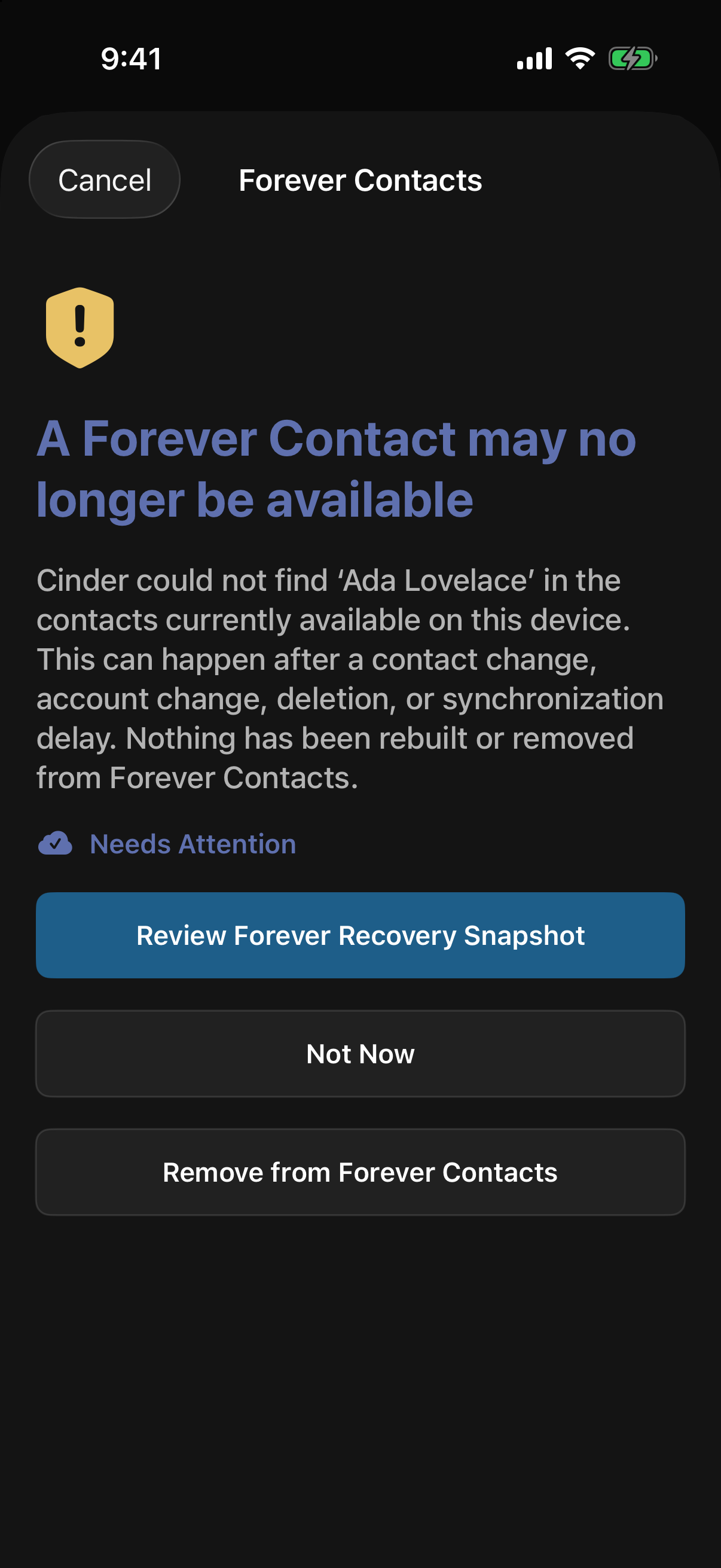
- Requiere atención: Cinder vio anteriormente el contacto y después no pudo encontrar su identificador exacto ni una coincidencia inequívoca de teléfono o correo en dos comprobaciones correctas con acceso completo a Contactos, separadas al menos 24 horas. Abre la fila para ver los contactos afectados. Revisar ahora abre la instantánea guardada y las opciones de recuperación. No se reconstruye, quita ni elimina nada automáticamente.
- Revisar más tarde: la misma revisión de contacto ausente se pospuso siete días. La pertenencia y la instantánea no cambian. Abre la fila y elige Revisar ahora cuando estés listo.
- Subida pendiente: una instantánea nueva o actualizada está guardada localmente y aún espera la subida al iCloud privado o la verificación final. Una instantánea verificada anterior permanece disponible cuando existe. Abre la fila para ver exactamente qué contactos están pendientes y usa Reintentar solo para esos contactos.
- iCloud no disponible: el último intento no pudo acceder al iCloud privado o verificarlo. El trabajo local pendiente y cualquier instantánea verificada anterior se conservan. Reintentar se dirige únicamente a los contactos de esa fila.
- Almacenamiento de iCloud lleno: el iCloud privado informó que no hay almacenamiento suficiente. Libera espacio o amplía el plan y después usa Reintentar para los contactos concretos de esa fila.
- Sin instantánea de recuperación: la pertenencia a Contactos para siempre sigue excluyendo a la persona de la revisión de Cinder, pero no hay trabajo local pendiente ni una instantánea verificada. Con acceso completo a Contactos, una lista visible de contactos y Cinder abierto, Crear instantáneas de recuperación prepara solo los contactos enumerados. El iCloud privado aún debe subirlos y verificarlos.
- Eliminación pendiente: una solicitud de eliminación del Archivo está guardada localmente, pero no se ha verificado la eliminación en el iCloud privado. El contacto activo de Apple no cambia. Reintentar eliminación se dirige solo a los contactos de esta fila.
Cada fila de estado actual con contenido abre una lista de contactos correspondiente a ese estado. Cada contacto muestra su estado actual y la última fecha de verificación o Aún no hay una instantánea verificada. Las vistas informativas de cobertura y última verificación siguen siendo de solo lectura. Los controles para reintentar, crear, eliminar y revisar aparecen solo cuando la acción corresponde al estado mostrado.
Si no se puede encontrar un Contacto para siempre
Cinder comprueba primero el identificador exacto de Contactos y después únicamente una coincidencia única de teléfono o correo. Requiere atención exige dos importaciones correctas, no vacías y de fuente estable, con acceso completo a Contactos y separadas al menos 24 horas. El acceso limitado, denegado, restringido o sin determinar; los datos fallidos, vacíos, incompletos o ambiguos; el alcance desconocido; y los cambios de cuenta o fuente no cuentan como una ausencia.
El proceso discreto de atención ofrece Revisar instantánea de recuperación de Contactos para siempre, Ahora no o Quitar de Contactos para siempre. Revisar muestra los campos guardados antes de cualquier reconstrucción. Una reconstrucción crea y verifica una nueva tarjeta de Contactos de Apple, normalmente en la cuenta predeterminada y con un identificador nuevo, y luego vuelve a vincular la misma pertenencia estable a Contactos para siempre. Nunca sobrescribe un contacto existente ni se ejecuta automáticamente. No se garantiza conservar los grupos, las cuentas originales, la estructura de contactos enlazados, los identificadores originales ni los metadatos específicos del proveedor. Si no se pueden verificar las Notas de contacto, el proceso se detiene.
La conservación y la eliminación permanecen separadas
El Archivo conserva una Instantánea de recuperación verificada vigente por cada UUID estable de pertenencia a Contactos para siempre, además de trabajo pendiente protegido solo mientras sea necesario. Quitar un Contacto para siempre elimina su instantánea o programa su eliminación de forma segura. El contacto activo de Apple no se elimina. Eliminar todas las instantáneas de recuperación de Contactos para siempre conserva las pertenencias y elimina únicamente las instantáneas del Archivo. Eliminar la app no garantiza la eliminación de datos privados de CloudKit.
Sistemas independientes. Las Instantáneas de recuperación de Contactos para siempre son independientes de las 25 familias ordinarias de Instantáneas de recuperación, no consumen ninguno de esos espacios y no se pueden eliminar con los controles de instantáneas ordinarias. La eliminación del Archivo no puede afectar a las Instantáneas de recuperación ordinarias. La protección de Contactos para siempre se aplica solo dentro de Cinder. Contactos de Apple, las cuentas sincronizadas y otras apps aún pueden cambiar o eliminar el contacto activo.
Trata los posibles duplicados con cuidado
Las herramientas de duplicados pueden crear una tarjeta combinada útil, pero una coincidencia nunca garantiza la identidad.
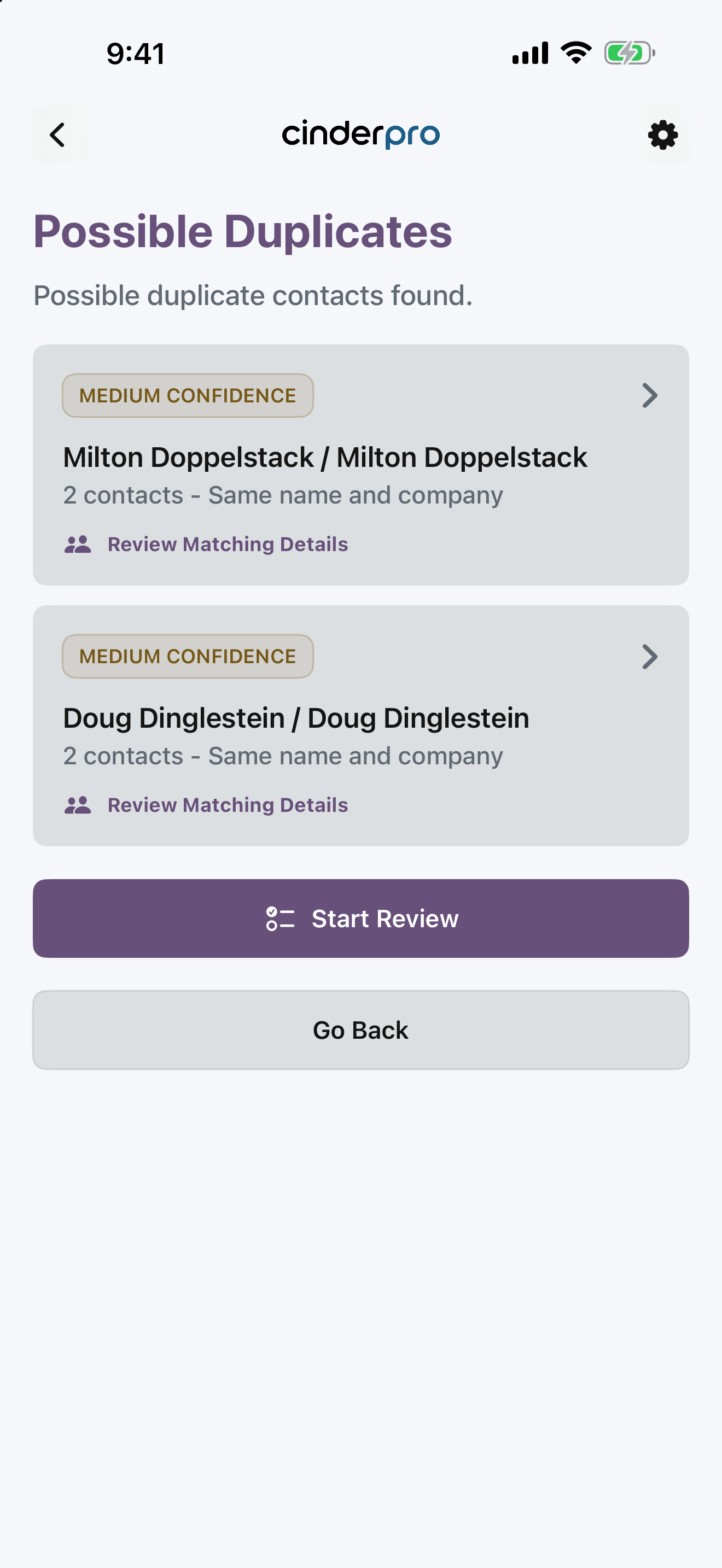
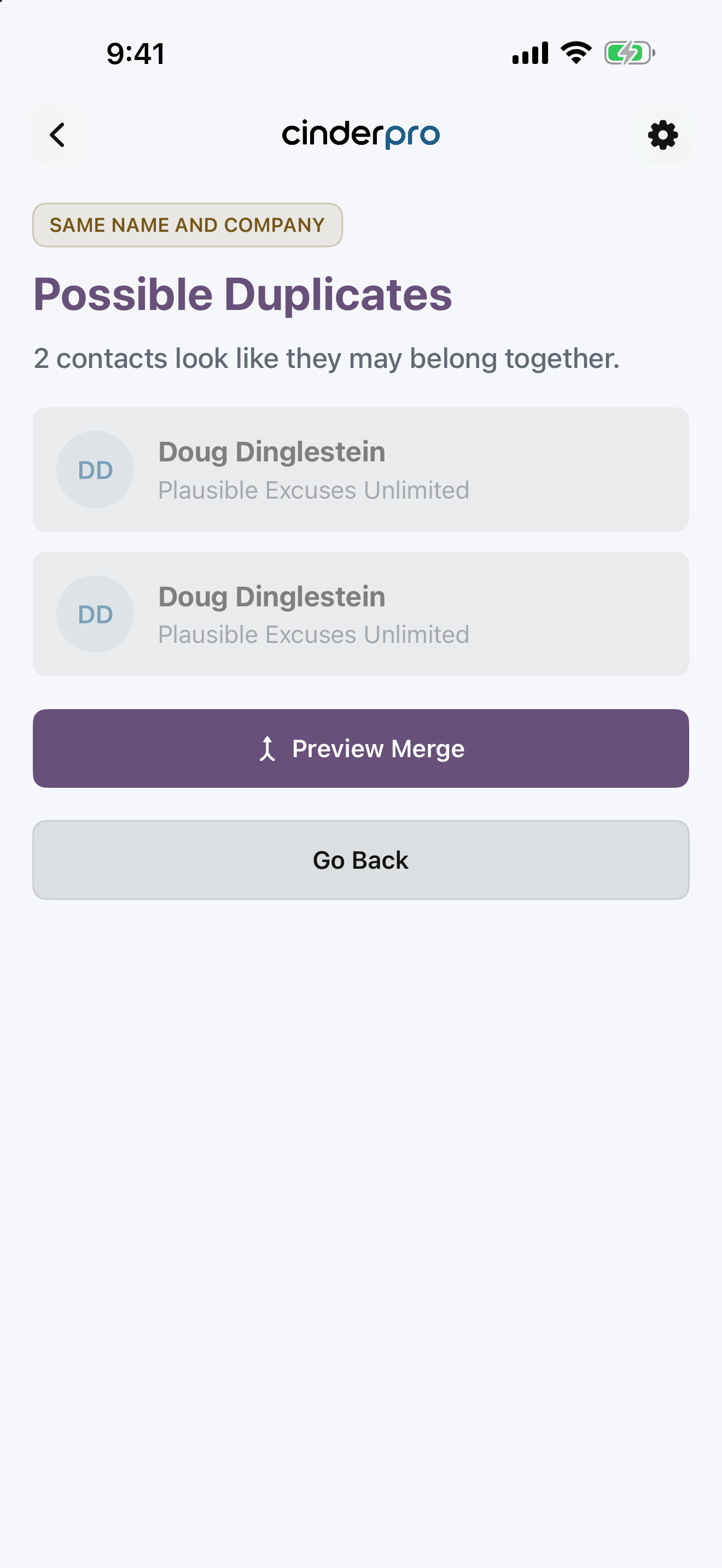
- Abre Grupos de duplicados en Filtros rápidos de contactos.
- Abre Revisar detalles de coincidencia. Compara nombres, números de teléfono, correos, organizaciones, etiquetas, fotos y cuentas de origen.
- Toca Previsualizar combinación. Lee el contacto combinado propuesto. Si dos campos difieren, elige qué debe aparecer en la tarjeta nueva.
- Examina cada tarjeta. Abre Contactos de Apple y comprueba la nueva tarjeta combinada antes de completar los pasos independientes de eliminación de los originales.
La combinación puede no conservar todas las etiquetas, relaciones de contactos enlazados, cuentas de origen, imágenes, notas, grupos o campos específicos del proveedor. Conserva una copia de seguridad independiente de los registros importantes.
Revisa Contactos similares como posibilidades
Contactos similares encuentra posibilidades menos concluyentes que aún requieren tu criterio. Elige uno o varios tipos de indicios y revisa cada par sugerido.
- Elige los indicios. Selecciona nombres similares, organizaciones, variaciones de teléfono, variaciones de correo o direcciones postales y toca Mostrar sugerencias.
- Compara el par. Lee los indicios y examina ambos contactos antes de actuar.
- Elige una acción. No coinciden oculta el par hasta que cualquiera de los contactos cambie de forma significativa. Revisar más tarde lo omite en esta revisión. Revisar y combinar abre una vista previa de combinación editable sin cambiar aún Contactos.
Esta opción Revisar más tarde es independiente. Omite solo el par actual de Contactos similares durante la revisión actual. No se guarda como una decisión de contacto de la revisión principal y no está relacionada con Terminar más tarde.
Conoce las Instantáneas de recuperación privadas de iCloud
Una Instantánea de recuperación ordinaria es un .vcf verificado que Cinder guarda en tu base de datos privada de iCloud después de solicitarlo dentro de la app. Conserva los datos de contacto compatibles, no todas las partes de una agenda.
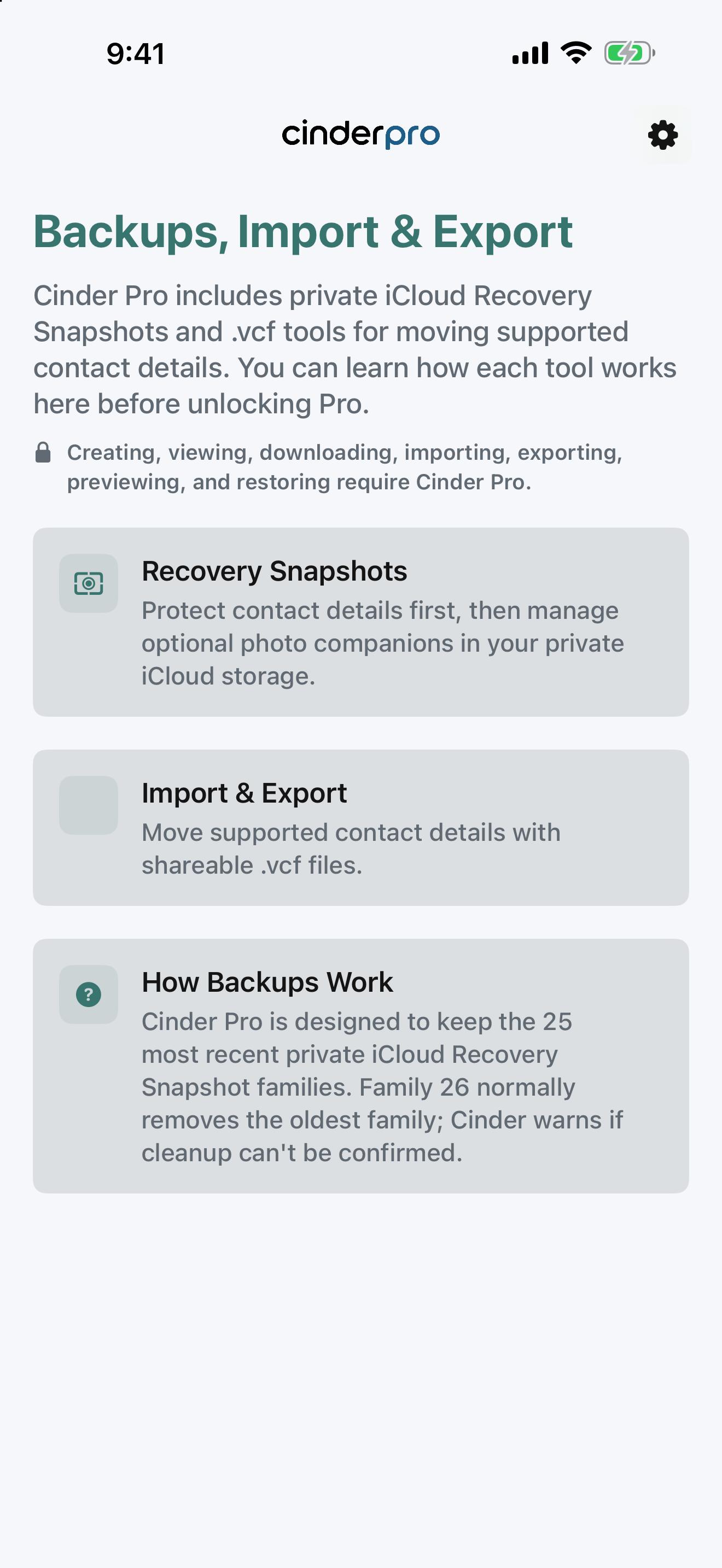
Tú lo inicias. Nunca se programa. Crea una Instantánea de recuperación ordinaria desde Ajustes o toca Hacer copia y eliminar para solicitar la instantánea previa a la eliminación y el proceso de eliminación confirmado. Cinder no crea copias de seguridad mensuales ni en segundo plano. Vuelve a abrir la app cuando quieras una instantánea nueva.
Qué ocurre cuando Cinder guarda una
- Cinder determina el alcance. Una instantánea previa a la eliminación contiene exactamente los contactos que confirmaste finalmente para eliminar. Una instantánea manual contiene todos los contactos visibles para Cinder en ese momento. El acceso limitado a Contactos limita ambos alcances.
- Cinder protege primero Solo contactos. Crea, sube, vuelve a descargar y verifica exactamente el .vcf completo antes de considerar segura la instantánea. Todas las Notas de contacto disponibles para Cinder se incluyen automáticamente. Cinder se detiene si no puede leer, escribir y verificar una exactamente.
- Las fotos de contacto siguen siendo opcionales. Después se puede añadir un archivo complementario correspondiente de Contactos + fotos. El codificador compartido de fotos conserva exactamente los bytes de las imágenes ya válidas y optimiza de forma segura las más grandes para no superar 2,048 píxeles en su lado más largo ni 2,000,000 bytes codificados. La limpieza no espera ese archivo complementario una vez que Solo contactos está seguro.
- La familia permanece privada. La instantánea usa el almacenamiento privado de iCloud de la cuenta de Apple, no una base de datos de contactos del desarrollador.
- Cinder administra hasta 25 familias ordinarias. Solo contactos y su archivo complementario opcional con fotos usan juntos un espacio de familia. La familia número 26 normalmente elimina la familia ordinaria más antigua. Cinder avisa si no se puede confirmar esa limpieza. Las Instantáneas de recuperación de Contactos para siempre son independientes y no usan ningún espacio de familia ordinaria.
Si el iCloud privado no está disponible
Cinder puede informar que no hay una sesión iniciada en una cuenta de Apple, que iCloud está restringido, que el almacenamiento está lleno, que el servicio no está disponible temporalmente o que la app no puede determinar el estado. El botón de iCloud privado permanece inhabilitado hasta que se resuelva el problema.
En el proceso de limpieza final, un fallo mantiene la seguridad: no se elimina nada. Elige Reintentar instantánea de recuperación, Eliminar con mi copia de seguridad, Cancelar limpieza o Contactar con soporte. Guardar mi propio .vcf también aparece cuando Cinder tiene un archivo preparado que puede entregar a la hoja para compartir.
Tu cuenta forma parte de la copia de seguridad. Antes de cambiar de cuenta de Apple, dejar un trabajo o pasar a Android, descarga un .vcf independiente y comprueba que se abra. Si una cuenta de trabajo es propietaria de los contactos, solicita permiso antes de llevarte una copia.
Compartir un .vcf verificado
Cinder crea y verifica un archivo de contactos para compartir y después lo presenta en la hoja para compartir del sistema. El sistema controla los destinos disponibles y su orden.
- Abre Ajustes → Copias de seguridad, importación y exportación. Elige Importación y exportación y después Exportar archivo .vcf. Para copiar una Instantánea de recuperación existente, abre su menú y elige Descargar .vcf.
- Elige si quieres incluir fotos de contacto. Las Notas de contacto disponibles para Cinder se incluyen automáticamente. Las fotos son opcionales. Las más grandes se optimizan de forma segura para cumplir los límites compartidos de 2,048 píxeles y 2,000,000 bytes.
- Espera la verificación. Cinder comprueba el archivo completo antes de presentar la hoja para compartir del sistema.
- Elige un destino duradero. Guardar en Archivos puede estar disponible, pero el sistema decide qué acciones y apps aparecen. Un destino externo sigue las reglas de ese proveedor.
- Completa la entrega. Cancelar la hoja para compartir no crea una copia independiente.
- Verifica la copia. Encuéntrala en el destino, comprueba su fecha y tamaño y asegúrate de que se pueda abrir. Puedes usar Importar .vcf para restaurar para examinar la vista previa de Cinder sin seleccionar nada.
- Cópialo fuera de la cuenta cuando sea necesario. Envíalo a un ordenador, otro proveedor de almacenamiento o una unidad cifrada que controles. Un .vcf puede contener información privada de muchas personas.
Una entrega no demuestra que se haya almacenado. Abrir la hoja para compartir, copiar, imprimir o enviar por AirDrop no demuestra por sí solo que exista una copia de seguridad duradera. Encuentra y abre el archivo guardado antes de confiar en él.
Hacer copias de las fotos de contacto
Cinder protege primero Solo contactos y ofrece las fotos de contacto por separado. Cada foto guardada debe cumplir ambos límites, 2,048 píxeles en su lado más largo y 2,000,000 bytes codificados.
Instantánea grande con fotos verificada
El VCF completo de Contactos + fotos tiene un tamaño de 52.4 MB o más. La transferencia de mayor tamaño sigue permitida.
- Solo contactos va primero en una Instantánea de recuperación. Cinder lo sube, lo descarga y lo verifica exactamente antes de ofrecer un archivo complementario con fotos.
- Tú eliges la opción de fotos. Las instantáneas privadas ordinarias y las exportaciones independientes ofrecen sus controles de fotos de contacto correspondientes. El Archivo de recuperación de Contactos para siempre presenta una única elección entre Incluir todas las fotos de contacto o Conservar Solo contactos para todos los Contactos para siempre elegibles de esa ejecución autorizada.
- El mismo límite de fotos se aplica en todas partes. Las fotos que ya cumplen ambos límites conservan exactamente sus bytes. En las más grandes se corrige la orientación, se reduce el tamaño y se vuelve a codificar en JPEG de alta calidad hasta cumplir ambos límites. Los datos no válidos detienen el resultado con fotos.
- 52.4 MB activa un aviso, no un rechazo. Los archivos con fotos más grandes siguen permitidos cuando lo permiten el almacenamiento y las condiciones del servicio.
- Las fotos solicitadas deben verificarse. Cinder comprueba el archivo completo de Contactos + fotos. Se detiene en lugar de afirmar que se conservaron fotos faltantes o modificadas.
- El par usa un espacio. Solo contactos y su archivo complementario opcional correspondiente de Contactos + fotos forman una familia de Instantáneas de recuperación.
Subir más tarde es trabajo duradero de la app, todavía no una instantánea guardada en la nube. Cinder conserva el .vcf con fotos pendiente en el almacenamiento protegido de la app hasta que verifica la subida, lo descartas o se eliminan los datos locales de la app. Solo contactos permanece seguro.
Reconstruye contactos desde una copia de seguridad
Cinder dice «reconstruir» porque un .vcf no puede devolver todas las partes de tu agenda exactamente a como estaban.
- Elige el origen. Abre una Instantánea de recuperación o usa Importar .vcf para restaurar y selecciona un archivo de Archivos.
- Lee el resumen del archivo. Comprueba su nombre, fecha, tamaño, cantidad de contactos y advertencias.
- Previsualiza las tarjetas que se pueden leer. Busca en la copia de seguridad y examina a las personas que necesitas.
- Selecciona tú los contactos. Las tarjetas coincidentes se omiten. Las coincidencias de nombre y las parciales necesitan tu criterio.
- Elige las fotos opcionales. Las fotos integradas solo se pueden añadir a contactos recién creados. Las Notas de contacto de las tarjetas seleccionadas se restauran automáticamente cuando Cinder puede acceder a ellas.
- Confirma la reconstrucción. Cinder crea contactos nuevos en tu cuenta predeterminada de Contactos con identificadores nuevos. Omite las tarjetas coincidentes en lugar de sobrescribirlas.
- Comprueba el resultado. Abre Contactos de Apple, examina los campos y las fotos importantes y busca duplicados antes de eliminar cualquier copia de seguridad.
Un .vcf no conserva los contenedores de cuenta originales, los identificadores, los grupos, la estructura de contactos enlazados, todas las etiquetas ni todos los campos específicos del proveedor. Cinder restaura las Notas de contacto automáticamente en los nuevos contactos correspondientes y se detiene si no puede verificarlas.
Pasa contactos de Android a iPhone
Cinder no realiza una transferencia desde Android. Usa las opciones actuales de transferencia o sincronización de cuentas proporcionadas por Apple, Google y tus dispositivos, y comprueba el resultado en Contactos.
Antes de usar Cinder
- Protege primero el origen. Confirma que los contactos estén sincronizados con la cuenta deseada o exporta un .vcf desde el servicio de origen.
- Sigue las instrucciones oficiales actuales. Durante la configuración, usa la opción de transferencia que presenten tus dispositivos. Para un iPhone que ya está en uso, añade la cuenta de origen o importa un .vcf compatible según las indicaciones actuales de Apple.
- Deja que termine la transferencia. Mantén ambos dispositivos disponibles y sigue cualquier indicación de cuenta o red.
- Comprueba Contactos de Apple. Examina el total, las personas importantes, las fotos, los contactos del trabajo y las listas de cuentas antes de abrir Cinder.
- Crea una copia de seguridad independiente nueva. Después empieza con Grupos de duplicados o una revisión pequeña de contactos.
Apple: pasar de Android a iPhone · Google: exportar contactos a un .vcf · Apple: importar una vCard en iPhone
Pasa contactos de iPhone a Android
Cinder funciona en iPhone y iPad, no en Android. Puede presentar un .vcf verificado en la hoja para compartir del sistema. El dispositivo o la cuenta receptora controla la importación.
- Termina la limpieza antes de cambiar. Comprueba la Lista de eliminación y no dejes decisiones importantes a medias.
- Exporta un .vcf desde Cinder. Elige un destino duradero en la hoja para compartir del sistema y verifica allí el archivo. También puedes seguir las instrucciones actuales de exportación de Apple.
- Usa el proceso de transferencia actual del destino. Sigue las instrucciones de configuración o importación que muestre el dispositivo Android o el servicio de contactos.
- Elige con cuidado la cuenta receptora. Un .vcf de Cinder no recuerda la cuenta de origen original.
- Verifica antes de cerrar sesión o borrar el iPhone. Comprueba las personas importantes, los contactos del trabajo, las fotos, las etiquetas y la cantidad total en el móvil Android.
Las Instantáneas de recuperación privadas de iCloud y los Contactos para siempre no pasan a Android. Descarga primero un .vcf. Un .vcf de Cinder tampoco recuerda la cuenta de origen original, por lo que las tarjetas importadas normalmente pertenecen a la cuenta de Google que elijas.
Google: copiar datos de iPhone a Android · Google: importar un .vcf en Android · Apple: exportar contactos en iPhone
Elimina contactos sin omitir los pasos de seguridad
Cinder separa la decisión de quitar un contacto de la eliminación real. No acortes esos pasos.
- Abre la Lista de eliminación. Verifica cada persona y empresa que contiene. Quita cualquier contacto sobre el que tengas dudas.
- Lee el Acuerdo de eliminación de contactos. Explica los límites de sincronización, copia de seguridad y recuperación.
- Examina la confirmación final. Revisar lista vuelve a las personas seleccionadas. Usar mi propia copia de seguridad abre la alternativa explícita. Cancelar sale sin eliminar.
- Toca Hacer copia y eliminar solo cuando estés listo. El botón rojo muestra la cantidad exacta de contactos. Cinder crea y verifica la Instantánea de recuperación de Solo contactos del conjunto que se eliminará y después continúa sin otra confirmación.
- Resuelve de forma segura un fallo de instantánea. No se elimina nada. Reintenta la Instantánea de recuperación, usa una copia de seguridad actualizada en la que confíes, guarda el .vcf preparado por Cinder cuando se ofrezca, contacta con soporte o cancela la limpieza.
Antes de confirmar: una agenda sincronizada no es necesariamente una copia de seguridad independiente. La eliminación puede sincronizarse con iCloud, Google, Exchange, Outlook, CardDAV y otros servicios conectados.
Usa Cinder sin depender de un gesto
Cada gesto principal de revisión tiene un control visible y Cinder responde a las opciones de accesibilidad del sistema compatibles.
- No necesitas deslizar: Conservar, Marcar para eliminar, Hacer contacto para siempre, Solicitar datos y Deshacer tienen botones visibles.
- Control visible en la tarjeta: el candado de contorno también crea un Contacto para siempre.
- VoiceOver: los controles principales tienen etiquetas, valores, indicaciones y acciones que se leen en voz alta.
- Texto dinámico: muchas pantallas se adaptan a texto más grande y reorganizan los grupos de controles densos en diseños más espaciosos.
- Reducir movimiento: los flujos de revisión de contactos, bienvenida y copia de seguridad reducen o reemplazan el movimiento.
- Apariencia clara y oscura: ambas están disponibles. Puedes desactivar Respuesta háptica al deslizar en Ajustes.
Lee más en la página de Accesibilidad o informa de un problema.