

Adım adım Cinder.
Kişileri incelemek, korumak, yedeklemek, yeniden oluşturmak ve silmek için pratik rehberler.
Ekranlar hakkında bir not: Adlar, fotoğraflar ve sayılar örnektir. Sistem şemaları görselleştirmedir; sisteme ait adımlar için Apple’ın veya Google’ın güncel talimatlarını izleyin.
Cinder nasıl çalışır?
Cinder; bulmayı, karar vermeyi, onaylamayı, yedeklemeyi ve silmeyi birbirinden ayırır. Böylece tek bir hızlı hareket bir kişiyi silemez.
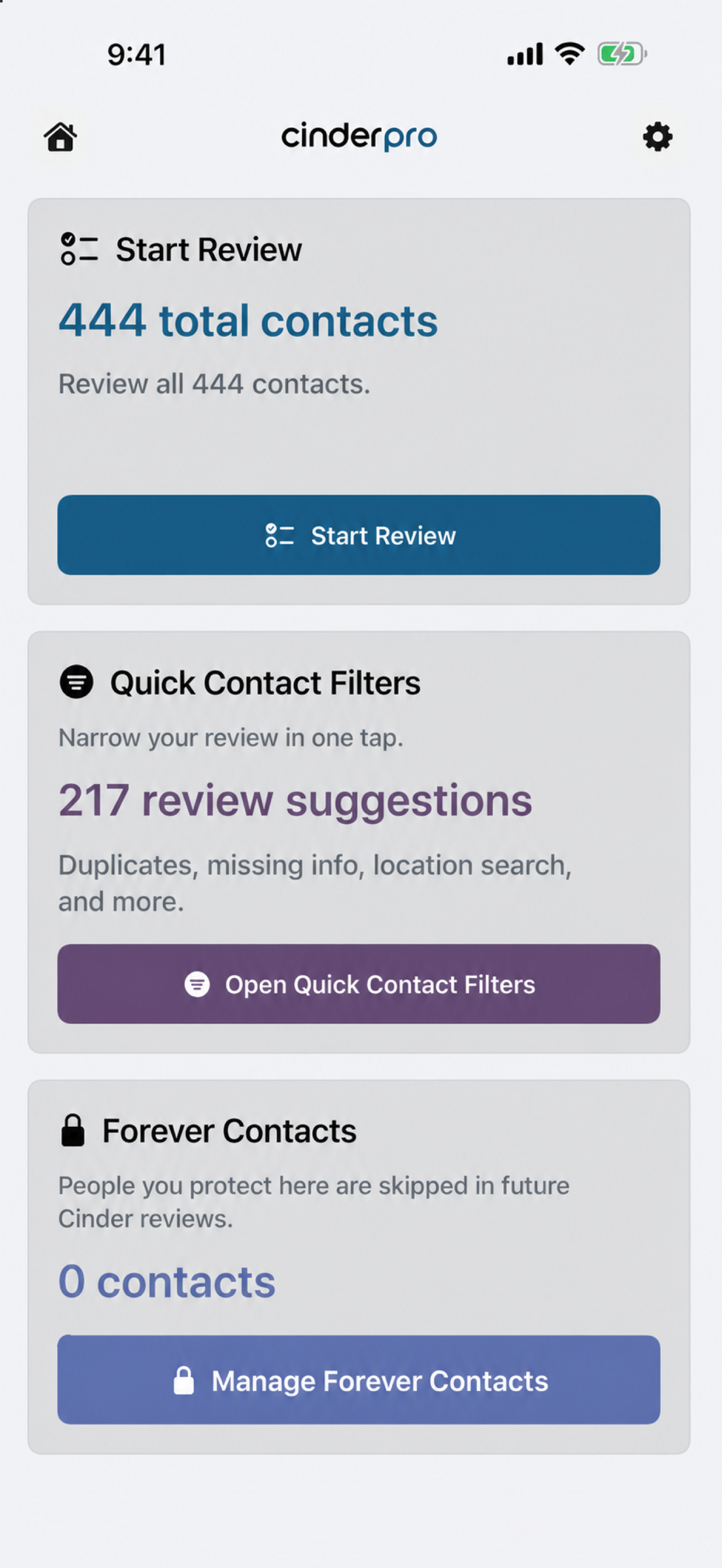
- Bir başlangıç noktası seçin. İncelemeyi başlat, Cinder’ın erişebildiği ve Korunan kişiler arasında olmayan kişileri açar. Hızlı kişi filtreleri, belirli bir işi açar. Korunan kişiler, Cinder’ın atlaması gereken kişileri açar.
- Her kişiyi inceleyin. Tut, Silmek için işaretle ve Kişiyi korumaya al, inceleme kararlarıdır. Bilgi iste, kişi hakkında karar vermeden düzenlenebilir bir istek açar. Yanlarında Geri al ile hareketler ve görünür kontroller kullanılabilir.
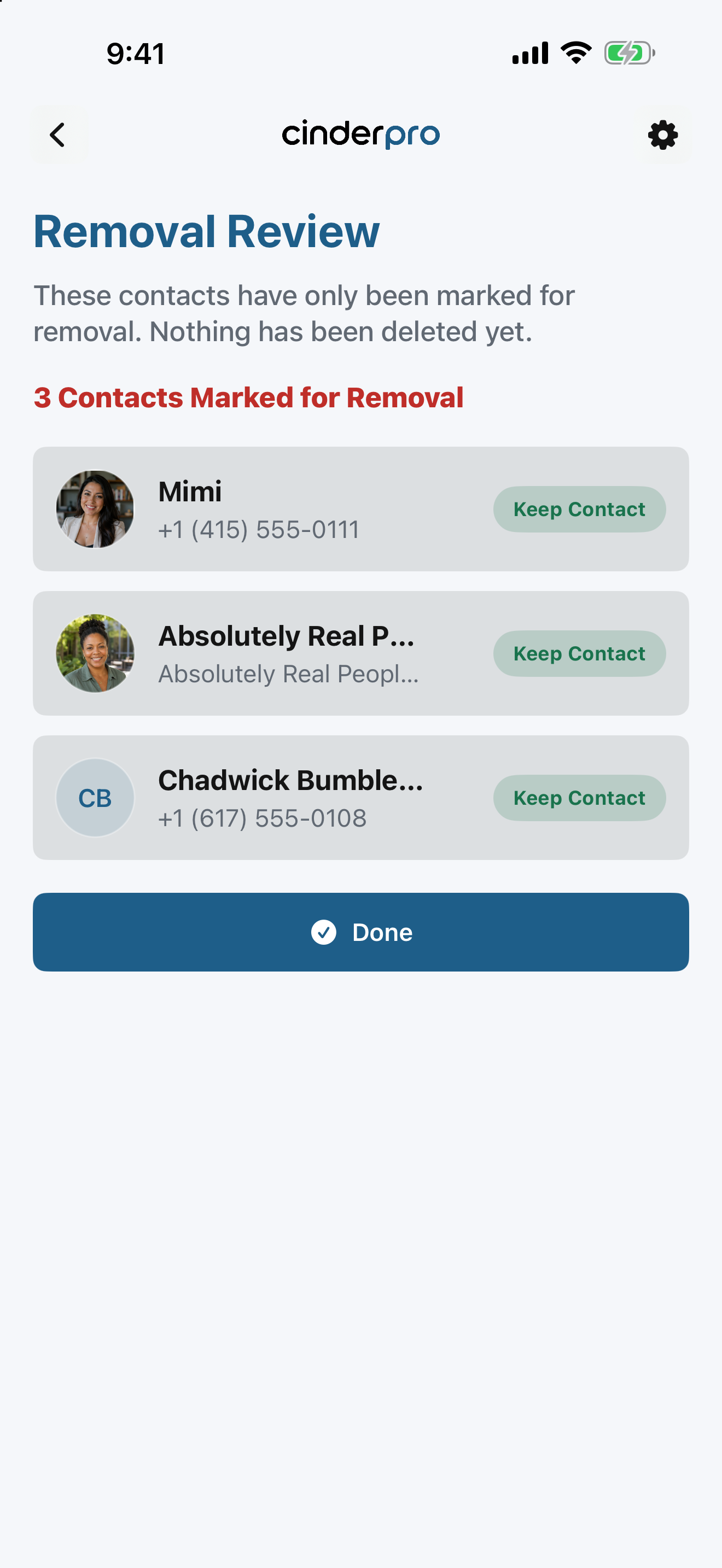
- Daha sonra veya şimdi bitirin. Daha sonra bitir ilerlemeyi kaydeder. Şimdi bitir, işaretlenmiş kişiler varsa Silinecekler listesini açar. Birini geri almak için Kişiyi tut’u kullanın.
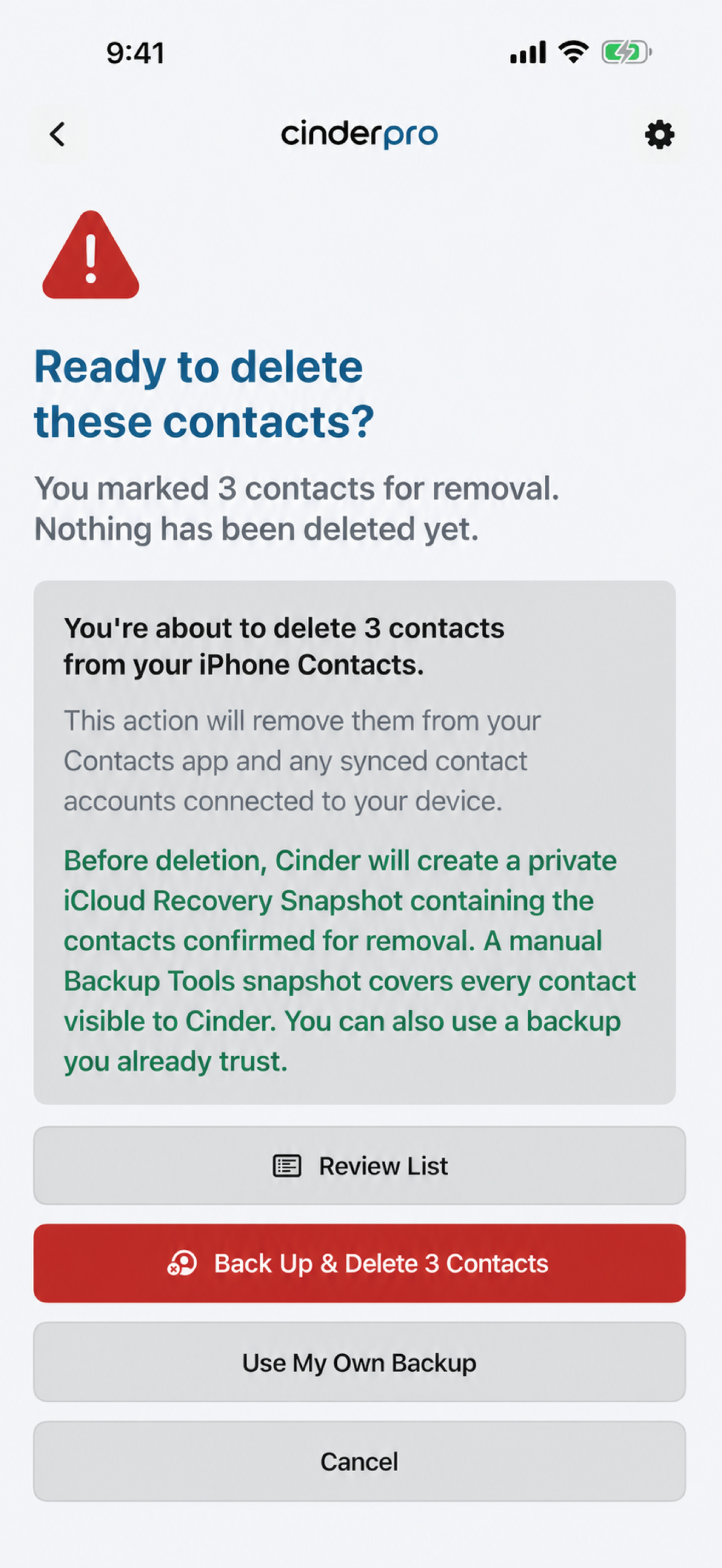
- Silmeye hazırlanın. Silinecekler listesinden sonra, gerektiğinde sözleşmeyi kabul edin ve son ekranı inceleyin. Varsayılan yol, tam olarak onaylanan silinecek kişileri Yalnızca kişiler Kurtarma kopyasıyla korur; bunun yerine doğruladığınız başka bir güncel yedeğe güvenmeyi açıkça seçebilirsiniz.
- Son akışı bir kez başlatın. Kırmızı Yedekle ve sil düğmesine yalnızca hazır olduğunuzda dokunun; etiketi tam kişi sayısını gösterir. Varsayılan kopya doğrulandıktan sonra silme başka bir onay olmadan devam eder. Eşzamanlanan hesap davranışı geçerliliğini korur.
15 farklı kişiye kadar ücretsiz inceleyin. Cinder Pro; sınırsız inceleme, hızlı kişi filtreleri, yedekleme ve kurtarma, içe ve dışa aktarma ve kişi silme özelliklerini açar. Cinder Pro, ABD’de tek seferlik 4,99 ABD doları karşılığında ömür boyu kullanım sunar. Abonelik yoktur. Apple, onaylamadan önce yerel fiyatınızı gösterir. Kilitli bir özelliği açın veya ücretsiz incelemenizi tamamlayın. Cinder Pro kilidini aç seçeneğini, ardından Kabul et ve Apple ile devam et seçeneğini seçin. Fiyatı inceleyip satın alımı Apple ile onaylayın. Cinder Pro’ya zaten sahipseniz satın alımda kullandığınız Apple Hesabıyla giriş yapıp Satın alımı geri yükle seçeneğini kullanın. Pro kilitli kalırsa destekle iletişime geçin.
İlk kişi incelemeniz
Ana inceleme bir karar kuyruğudur. Her seferinde bir kişiyi ele alırsınız ve Cinder nerede durduğunuzu hatırlar.
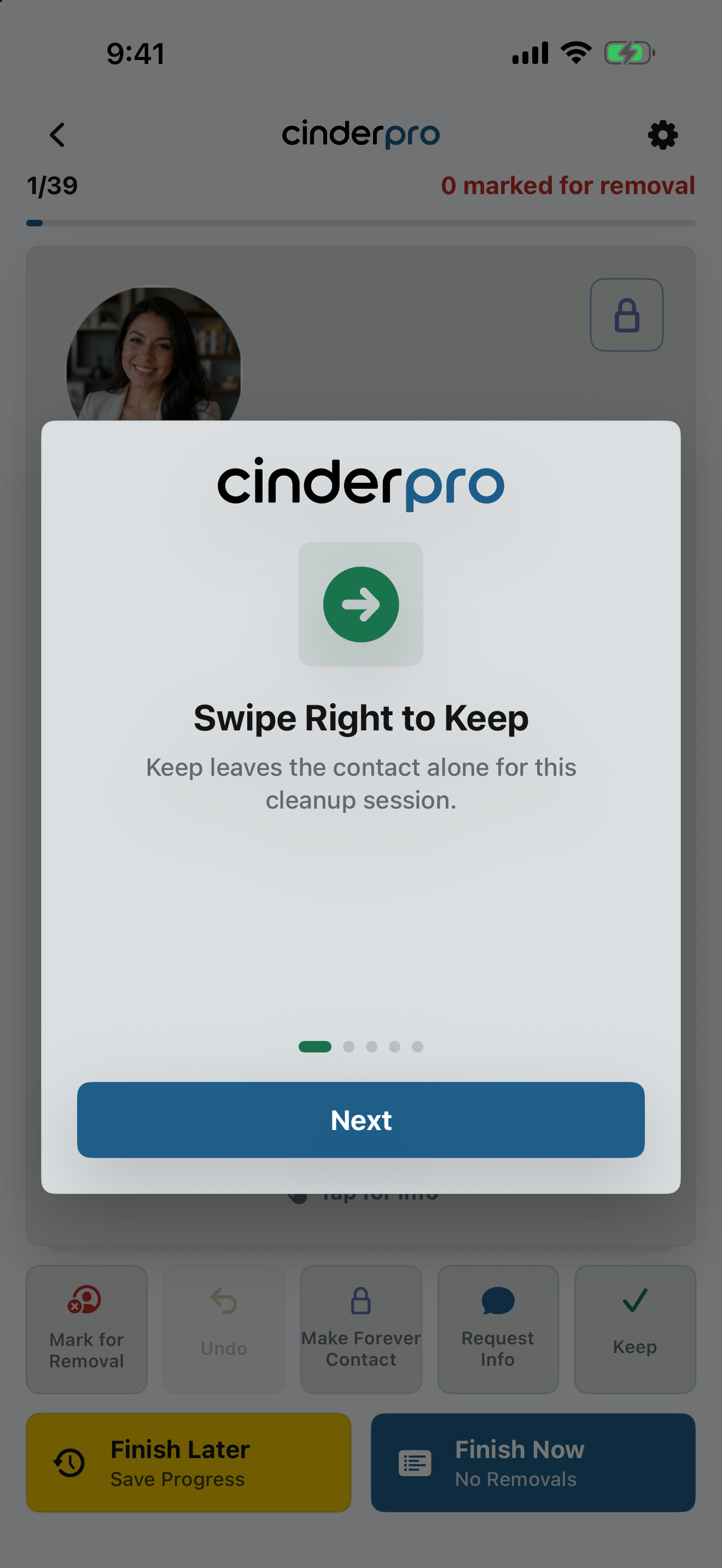
- Kişiler erişimine izin verin. Tam erişim, Cinder’ın erişilebilir ve Korunan kişiler arasında olmayan kişileri incelemesini sağlar. Sınırlı erişimde Cinder yalnızca iOS’in izin verdiği kişileri görür; Korunan kişiler yine inceleme dışındadır.
- İncelemeyi açın. Kayıtlı inceleme yoksa İncelemeyi başlat’a dokunun. Kayıtlı ilerlemeyi yeniden açmak için Önceki incelemeye devam et’i seçin. İlerleme varken başka inceleme başlatmak, devam etmenizi veya Baştan başla ve ilerlemeyi kaybet’i seçmenizi ister. Kartı açmak veya görüntülemek hiçbir şeyi silmez.
- Kartın tamamını inceleyin. Daha fazla ayrıntı gerektiğinde karta dokunun. Adlar, fotoğraflar, alan kodları, şirketler ve zaman damgaları tek başlarına yanıltıcı olabilir.
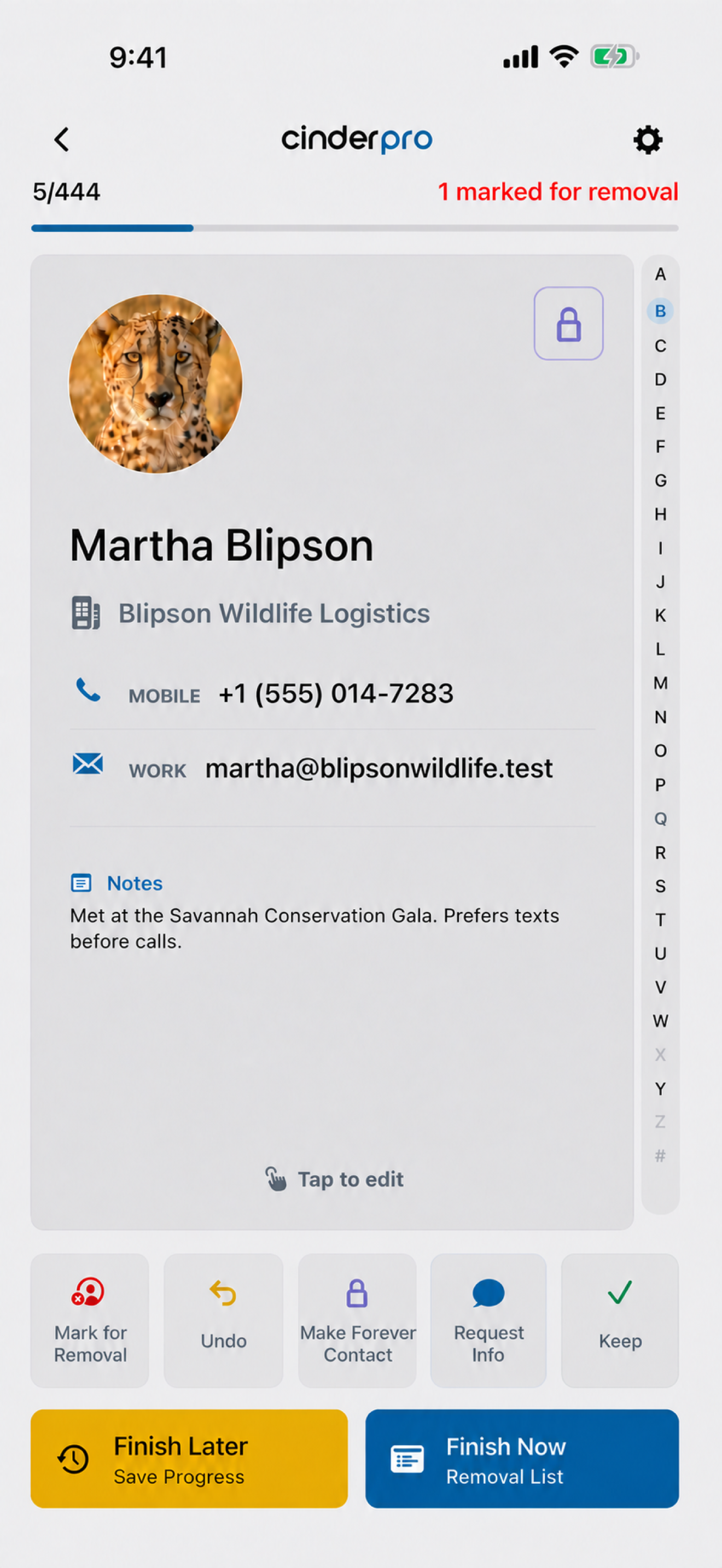
- Bir karar veya istek seçin. Tut, Kişiyi korumaya al veya Silmek için işaretle, kişi hakkında karar verir. Bilgi iste, karar vermeden düzenlenebilir bir istek açar. Kaydırmalar ve görünür düğmeler karşılık gelen işlemleri yapar.
- İhtiyaç duyduğunuzda durun. Daha sonra bitir ilerlemeyi kaydeder. Şimdi bitir, işaretlenmiş kişileriniz varsa Silinecekler listesine devam eder.
Her karar ne yapar?
- Tut: kişinin bu incelemesini tamamlar.
- Kişiyi korumaya al: kişiyi tutar, korumayı önce yerelde kaydeder ve kullanılabildiğinde iCloud hesabınız üzerinden özel olarak eşzamanlar.
- Bilgi iste: göndermeden önce inceleyeceğiniz bir ileti hazırlar.
- Silmek için işaretle: kişiyi ayrı bir Silinecekler listesine ekler; hemen silmez.
Kaydırmalar ve düğme alternatifleri
- Sağa kaydır → Tut. Tut düğmesi aynı kararı verir.
- Sola kaydır → Silmek için işaretle. Silmek için işaretle düğmesi aynı kararı verir.
- Yukarı kaydır → Kişiyi korumaya al. Kilit düğmesi aynı kararı verir.
- Aşağı kaydır → Bilgi iste. Bilgi iste düğmesi, Güncel bilgi iste’yi açar. Kart normal konumuna döner ve yalnızca isteği açmak inceleme kararı kaydetmez.
- Kartın üzerindeki çerçeveli kilide dokun → Kişiyi korumaya al. Bu, aynı korumalı Tut kararına giden ek bir görünür yoldur.
Geri al, desteklenen son inceleme işlemini geri çevirir. O işlem kişiyi Korunan kişilere de eklediyse Geri al hem Tut kararını hem de yeni eklenen korumayı geri çevirir.
Hiçbir hareket zorunlu değildir. Beş düğmeli kontrol satırı; Silmek için işaretle, Geri al, Kişiyi korumaya al, Bilgi iste ve Tut işlemlerini sunar. Kartın üzerindeki çerçeveli kilit, birini Korunan kişi yapmanın başka yoludur.
Daha sonra bitir incelemeyi kaydeder. Genel ilerleme noktasını kaydeder; etkin kişiyi sınıflandırmaz. Kişiye özel Daha sonra düğmesi veya kaydırması yoktur.
Yerinizi kaybetmeden eksik bilgileri isteyin
Bilgi iste, bir kişi için düzenlenebilir ileti hazırlar. Bilgileri seçer, her sözcüğü inceler ve nereye göndereceğinize karar verirsiniz.
Kontrol sizde. Cinder yanıtı okuyamaz veya Kişiler’i sizin yerinize güncelleyemez.
- Bilgi iste’yi açın. Etkin kartı aşağı kaydırın veya Bilgi iste’ye dokunun. Kart geri döner, Güncel bilgi iste açılır ve inceleme kararı kaydedilmez.
- Üslubu kontrol edin. Cinder kişisel bağlamda Samimi, şirket veya iş bağlamında Profesyonel ile başlar. İki yönde de değiştirebilir, gerekirse başlangıcı düzenleyebilirsiniz.
- Ne isteyeceğinizi seçin. Güncel ad, cep telefonu, sabit hat, iş telefonu, ev adresi, kişisel e-posta, iş adresi, iş e-postası, doğum günü veya güncellenmiş kişi kartı. Genel güncelleme isteği için tüm seçenekleri temizleyin.
- Taslağın tamamını inceleyin. İşaretlenen alanlar istek cümlesini belirler. Her sözcüğü yine düzenleyebilir ve varsayılan olarak kapalı olan Cinder önerisini isteğe bağlı ekleyebilirsiniz.
- Gönderin veya kopyalayın. Herhangi bir telefon değerinde rakam varsa Cinder Mesajlar’ı seçer, ardından önce mobil, cep veya iPhone etiketli ilk numarayı, yoksa ilk numarayı kullanır. Yalnızca hiçbir telefon değeri rakam içermiyorsa Mail için ilk dolu e-postayı seçer. İstek metnini kopyala, düzenlenen taslağı başka uygulama için aynen korur.
- Yanıtı kendiniz işleyin. Yanıtı okuyun ve Apple’ın Kişiler uygulamasında kişiyi bilinçli olarak güncelleyin.
Bilgi iste tek başına 15 ücretsiz inceleme hakkından birini kullanmaz. İsteği açmak, düzenlemek, kopyalamak veya göndermek, son inceleme kararını vermekten ayrıdır.
Cinder konuşmayı izlemez. Mesajlar veya Mail yanıtlarını okuyamaz, gelen bilgileri çıkaramaz veya kişiyi otomatik güncelleyemez.
Gönderim yolu, üslup, alanlar, kopyalama ve gizlilik ayrıntıları için Bilgi iste SSS’sini okuyun.
Hızlı kişi filtrelerini kullanın, sonuçlara koşulsuz güvenmeyin
Hızlı kişi filtreleri, büyük kişi listesini belirli bir temizlik işine indirger. Her sonucu değerlendirmek yine size aittir.
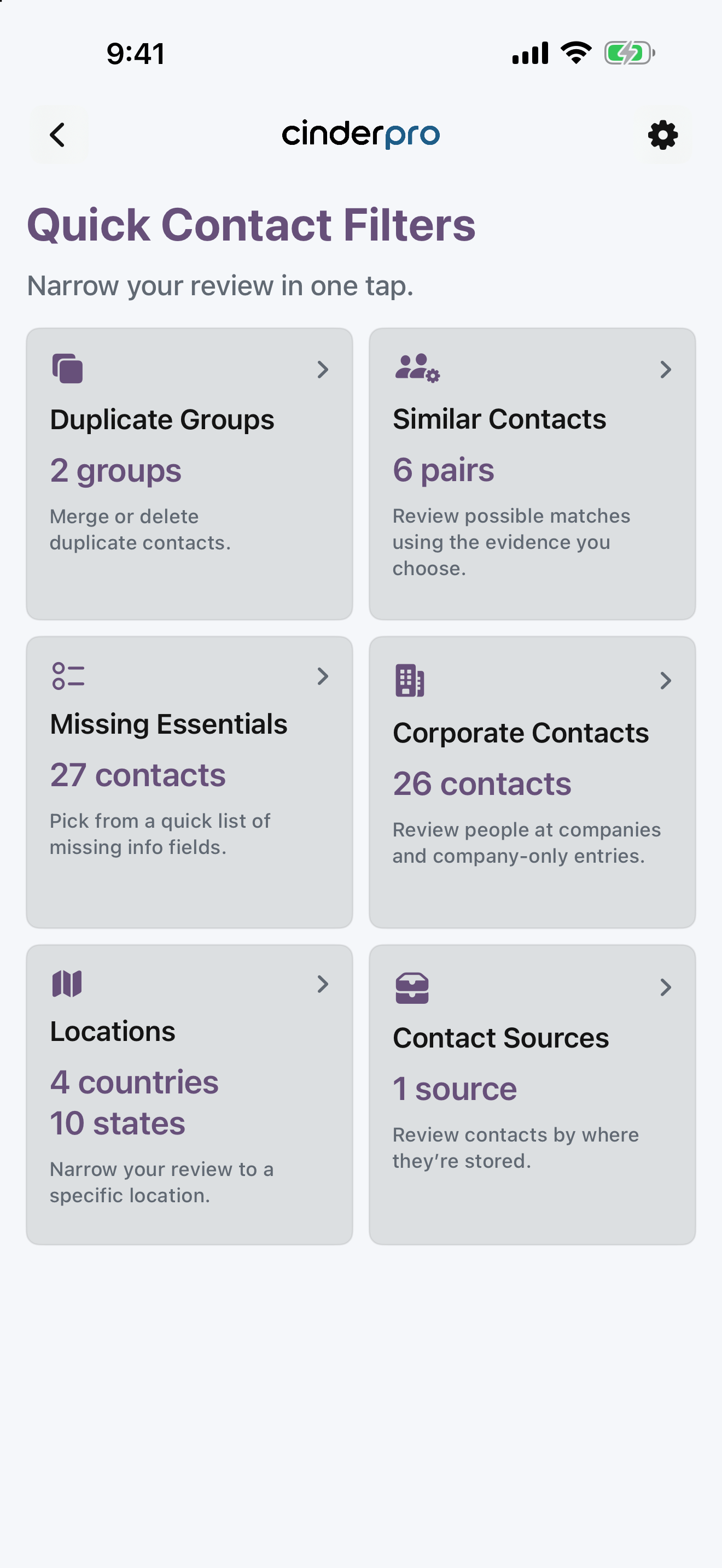
- Ana ekrandan Hızlı kişi filtreleri’ni açın.
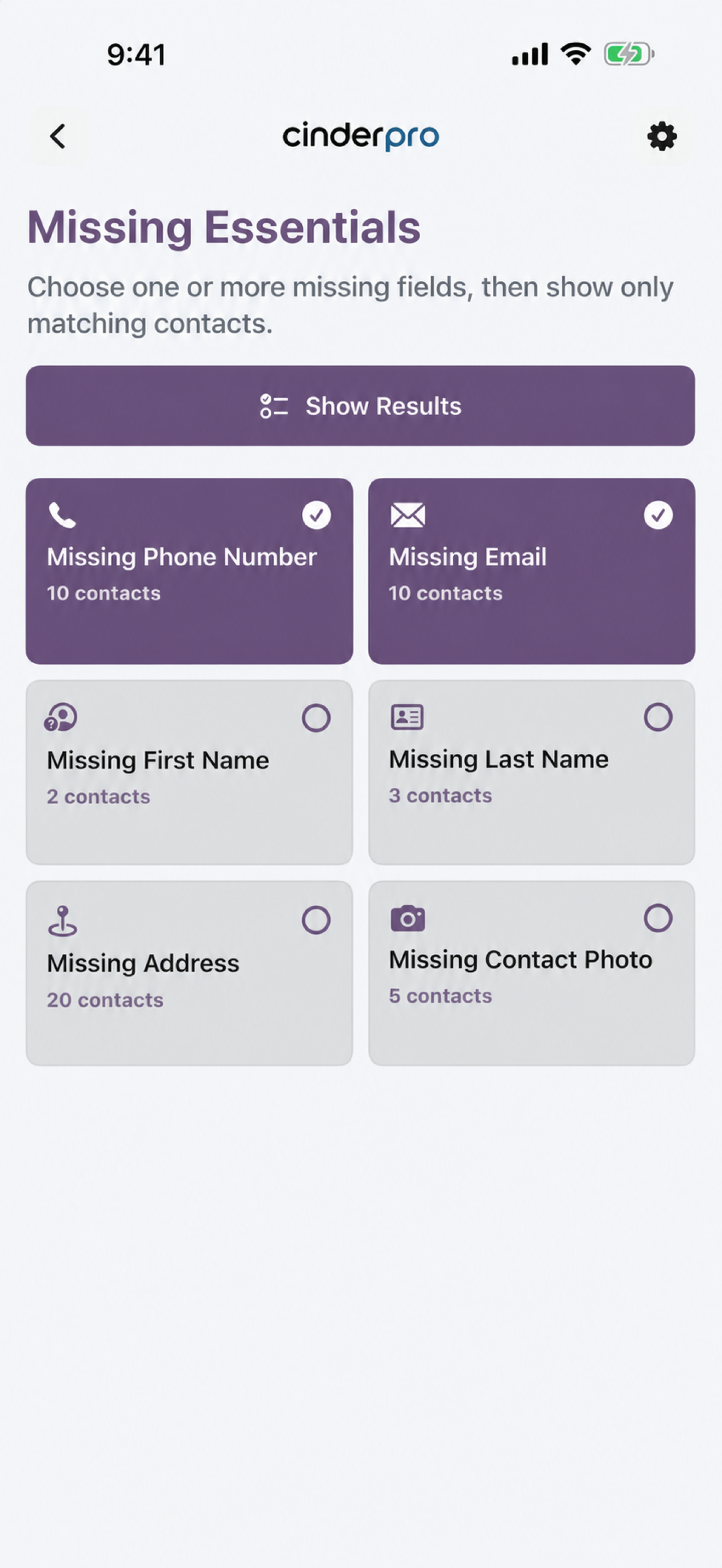
- Dağınıklığın türünü seçin. Yinelenen gruplar, Benzer kişiler, Eksik temel bilgiler, Kurumsal kişiler, Konumlar veya Kişi kaynakları.
- Sonuç sayısını inceleyin. Sayı, bir öneri grubunu belirtir; silme önerisi değildir.
- Sonucu açın. Eksik temel bilgiler, Kurumsal kişiler, Konumlar ve Kişi kaynakları, odaklı kişi incelemesi başlatır. Yinelenen gruplar ve Benzer kişiler ise karşılaştırma araçlarını açar.
- Tek kayıtlı inceleme olduğunu unutmayın. Odaklı filtre kendi inceleme grubunu başlatır. Başka inceleme bitmemişse Önceki incelemeye devam et veya Baştan başla ve ilerlemeyi kaybet’i seçin.
Filtreleri ipucu olarak değerlendirin
“Eksik” alanı olan bir kişinin bilgisi, Cinder’ın okuyamadığı bir yerde olabilir. Alan kodu birinin nerede yaşadığını kanıtlamaz. Yalnızca şirket bilgisi içeren kart, resepsiyon veya destek hattı için gerekli olabilir. Yinelenen grup iki farklı kişi içerebilir.
Mevcut her filtre ne yapar?
- Eksik temel bilgiler: eksik telefon, e-posta, ad, soyadı, adres ve kişi fotoğrafı denetimlerini birleştirmenizi sağlar.
- Yinelenen gruplar: belirli kurallara dayanan olası yineleme kanıtlarını ve birleştirme incelemesini açar; otomatik birleştirme değildir.
- Benzer kişiler: incelemek üzere daha zayıf olası eşleşmeler gösterir; benzerlik, iki kartın aynı kişiye ait olduğunun kanıtı değildir.
- Konumlar: sonuçları göstermeden önce ülkeler, ABD eyaletleri veya mevcut telefon ve adres ipuçlarında ayrıntıya iner.
- Kurumsal kişiler: şirket bilgisi olan kişileri yalnızca şirket kartlarından ayırır; incelemeyi ancak sonuç grubunu seçtikten sonra başlatır.
- Kişi kaynakları: incelemeyi, Cinder’ın kişi için belirleyebildiği kaynağa göre daraltır.
İyi bir kural: filtreyi neyi inceleyeceğinize karar vermek için kullanın, neyi otomatik sileceğinize karar vermek için asla kullanmayın.
Korunan kişiler kurtarma kasasını anlayın
Korunan kişiler, gelecekteki Cinder incelemelerinin dışında kalır. Ayrı Korunan kişiler kurtarma kasası, korunan her kişi için kalıcı biçimde saklanan bir Korunan kişi kurtarma kopyası tutabilir.
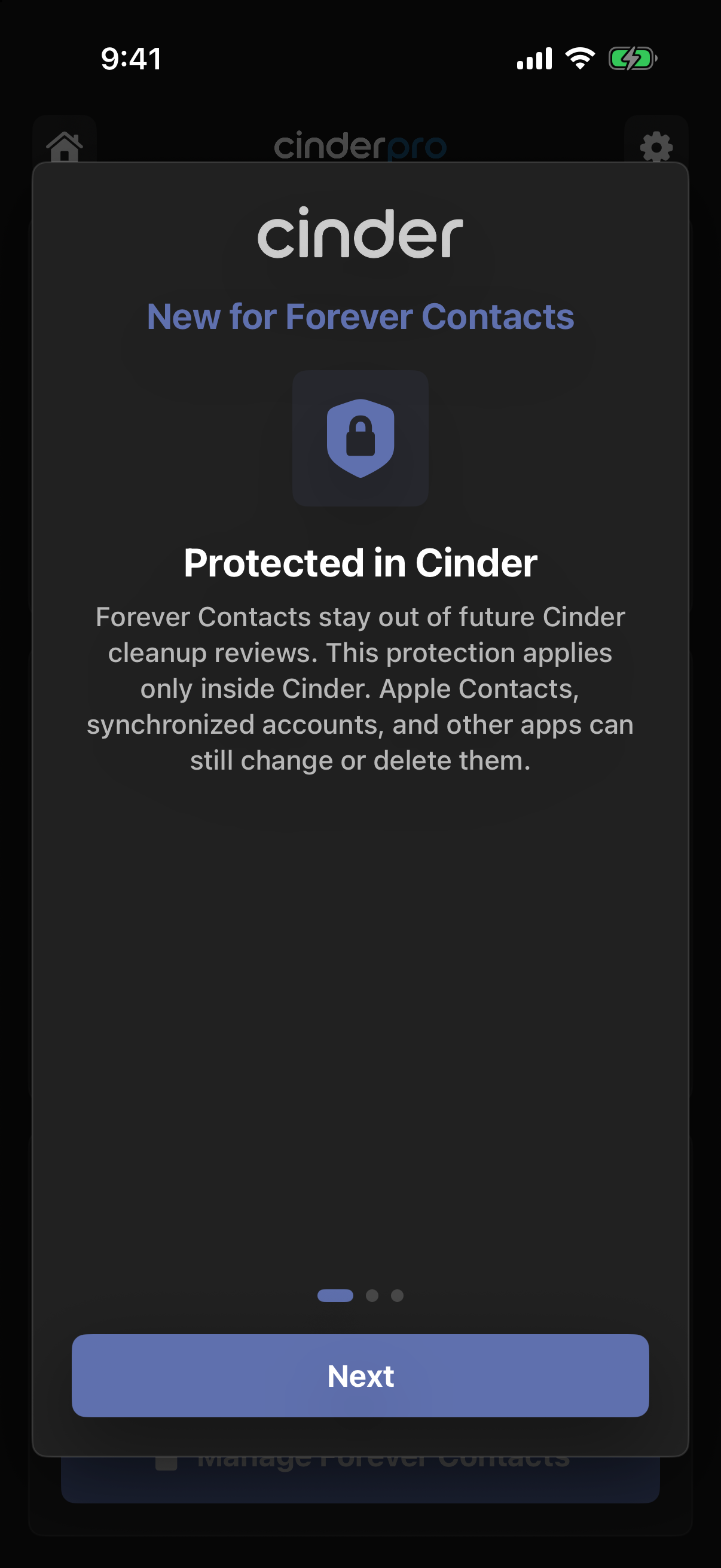
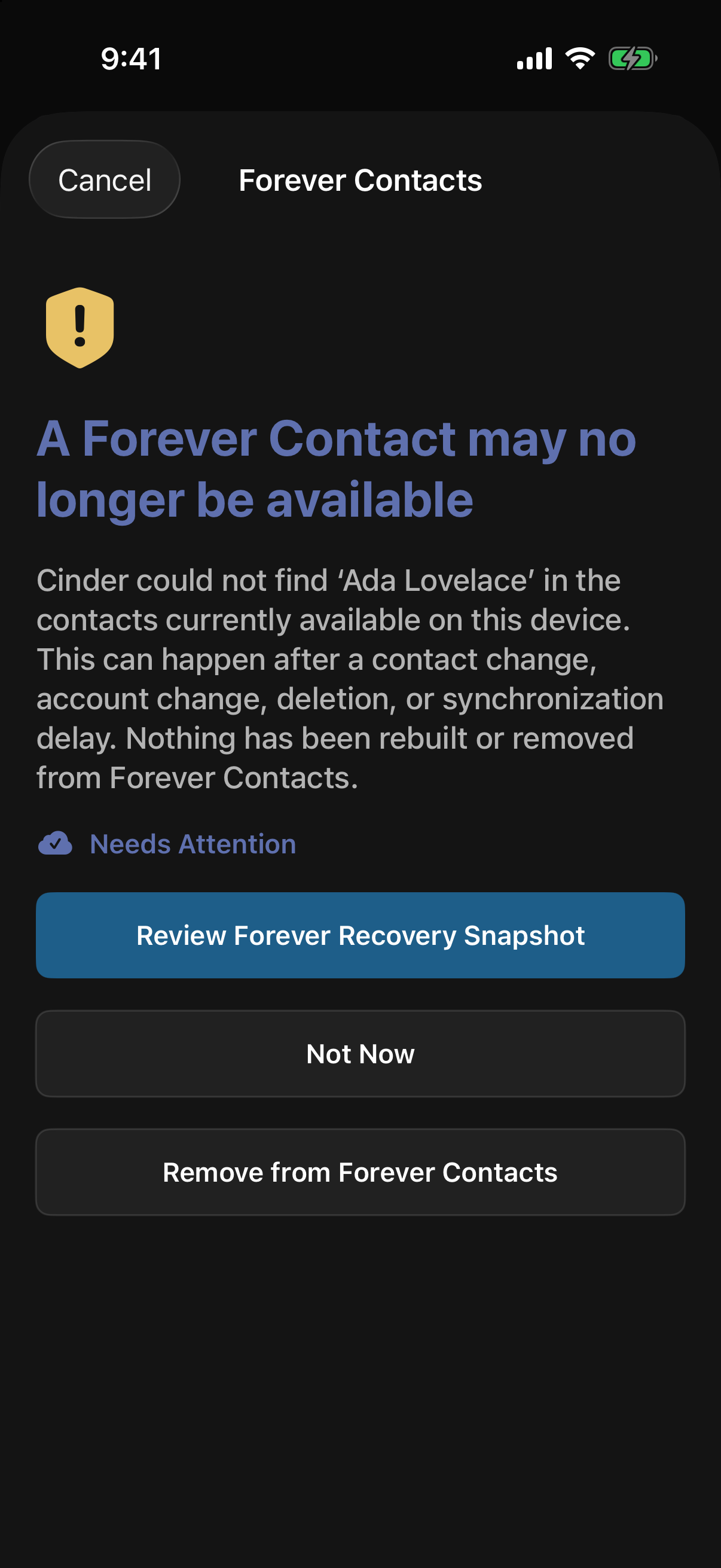
Kasayı Korunan kişilerden açın
Korunan kişiler yöneticisinde, ortalanmış ve yalnızca başlıktan oluşan Korunan kişiler kurtarma kasası girişi, Korunan kişilere ekle seçeneğinin hemen üzerinde görünür. Kapsam, doğrulama, durum ayrıntıları, yeniden denemeler ve kurtarma incelemesinin başlangıç noktasıdır.
Yönetici, eşleşen kişileri soyadı, ardından ad, şirket ve tam ada göre A’dan Z’ye sıralar. Sınırlı Kişiler erişimi, kayıtlı bir üyeliği eşleşmemiş bırakırsa Cinder hangi sözcüğün soyadı olduğunu tahmin etmek yerine kayıtlı görünen adını tutar. Ekleme seçicisi, filtrelemeden sonra bile Apple Kişiler’in sağladığı sıralamayı bilinçli olarak korur; böylece kişi seçmek kaynak listesini beklenmedik biçimde yeniden sıralamaz.
Koruma ve onay ayrıdır
- Korunan bir kişi ekleyin. Yukarı kaydırın, Kişiyi korumaya al’a veya çerçeveli kilide dokunun ya da Korunan kişilere ekle’yi kullanın. Üyelik önce yerelde kaydedilir, çevrimdışı çalışır ve kişiyi gelecekteki Cinder incelemelerinin dışında tutar.
- Bilgilendirmeyi okuyun. Korunan kişiler için yenilikler ve Korunan kişi kurtarmasının nasıl çalıştığını öğrenin sistemi açıklar; bunlardan birini okumak kopya oluşturmaya izin vermez.
- Belirli kişileri onaylayın. Yeni kopya, yalnızca yetkilendirilmiş bir işlemle yeni eklenen veya Korunan kişi kurtarma kopyaları oluştur ile açıkça seçtiğiniz kişiler için başlar. Şimdi değil, kişi korumasını sürdürür ve o uygulama çalıştırması için oluşturmayı erteler.
Başarısız veya bekleyen denemeler dâhil, uzaktan doğrulanmış Korunan kişi kurtarma kopyası olmayan mevcut Korunan kişiler için Cinder etkinleştiğinde Korunan kişi kurtarma kopyaları oluştur veya Şimdi değil sunulur. Şimdi değil yalnızca o çalıştırmayı erteler. Önceden onaylanmış bekleyen deneme yeniden denenebilir; sonraki açılışlarda uzaktan doğrulama başarılı olana kadar oluşturma sunulmaya devam eder.
Önce Yalnızca kişiler, ardından tek kişi fotoğrafı seçimi
- Tek bir eksiksiz kart hazırlayın. Onaydan sonra Cinder, o Korunan kişi için Yalnızca kişiler dışa aktarımı yapar. Erişilebilir Kişi Notları otomatik eklenir; Cinder bir Notu aynen koruyup doğrulayamazsa durur.
- Özel kopyayı doğrulayın. Cinder, kopyayı güncel saymadan önce VCF’nin tam baytlarının özet değerini ve sayısını hesaplar, yükler, özel iCloud’dan yeniden indirir ve özet değerini, bayt sayısını ve tek kartlık VCF’yi doğrular.
- Tümünü veya hiçbirini tek seferde seçin. Cinder, onaylanan çalıştırmadaki tüm uygun Yalnızca kişiler kopyaları doğrulandıktan sonra Tüm kişi fotoğrafları eklensin mi? diye sorar. Tek seçim o çalıştırmadaki her uygun Korunan kişiyi kapsar; Cinder kişileri tek tek sormaz.
- Grubun bütünlüğünü koruyun. Tüm kişi fotoğraflarını ekle seçeneğini belirlerseniz Cinder, herhangi bir fotoğraf yükseltmesini hazırlamadan önce bütün grubu hazırlar, yükleyip yeniden indirerek doğrular. Bir fotoğraf hazırlanamaz veya doğrulanamazsa grubun hiçbiri hazırlanmaz.
- Ortak fotoğraf sınırlarını uygulayın. En uzun kenarı en fazla 2.048 piksel ve kodlanmış boyutu en fazla 2.000.000 bayt olan kişi fotoğrafı bayt düzeyinde aynı kalır. Daha büyük fotoğrafların yönü düzeltilir, boyutu küçültülür ve her iki sınır sağlanana kadar yüksek kaliteli JPEG olarak yeniden kodlanır. Geçersiz fotoğraf verisinde işlem durur.
- Doğrulanmış sürümü tutun. Doğrulanmış her Yalnızca kişiler kopyası, fotoğraflı karşılığı uzaktan yeniden okuma denetimini geçene kadar geçerli kalır. Yalnızca kişiler olarak tut seçimi, kurtarılabilir verinin o sürümü için cihazlar arasında eşzamanlanır ve kurtarılabilir veri değişene kadar yeniden sunulmaz.
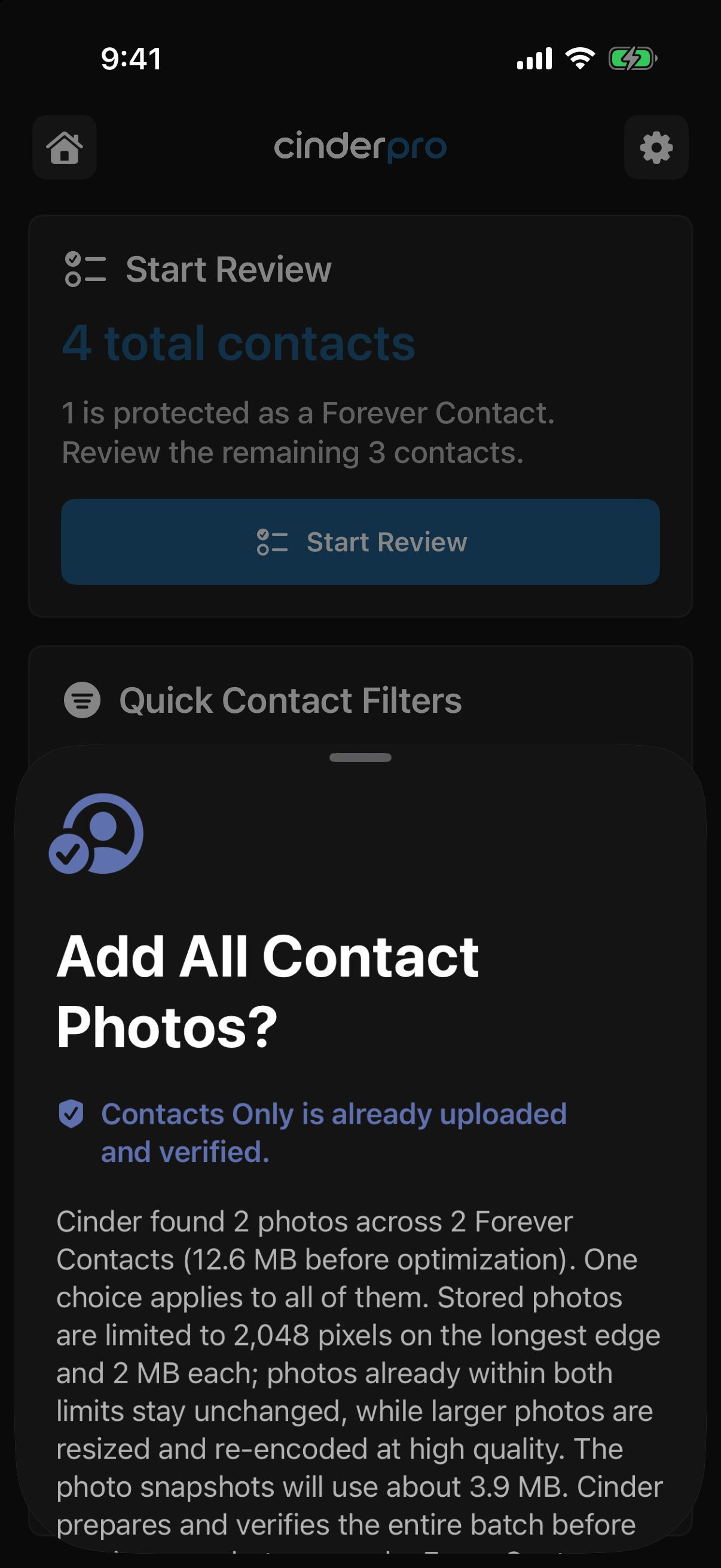
Fotoğraf yükseltmesinin ne zaman tamamlandığını bilin
Fotoğraf yükseltme penceresi seçim, işlem ve sonuç boyunca ekranda kalır. Hazırlama, yükleme ve son doğrulama sırasında Cinder’ı açık tutun; cihazı kilitlemek veya uygulamadan çıkmak bu işlemleri duraklatabilir.
- Kişi fotoğrafları doğrulandı: gruptaki beklenen her kişinin güncel fotoğraflı kopyası özel iCloud’dan yeniden indirilmiş ve doğrulanmıştır. Tüm sayılar ve beklenen fotoğraf özet değerleri eşleşir; bekleyen veya çözümlenmemiş kişi yoktur.
- Fotoğraf doğrulaması bekleniyor: yalnızca gösterilen doğrulanmış sayı tamamlanmıştır. Kalan kişiler ya yerelde hazırlanmış olup yüklemeyi veya son doğrulamayı bekler ya da Kasada inceleme gerektirir. Bekliyor, bulutta doğrulandı demek değildir; önceden doğrulanmış Yalnızca kişiler kopyaları geçerli kalır.
- Yalnızca kişiler korundu: fotoğraf yükseltmesini reddettiniz. Fotoğraf işlemi talep edilmedi ve doğrulanmış Yalnızca kişiler kopyaları geçerli kalır.
Doğrulanınca bildir varsayılan olarak kapalıdır. Açmak bildirim izni ister. Cinder, yalnızca kalıcı toplu işlem kaydının tamamı bütünüyle doğrulandıktan sonra sadece sayı içeren tek tamamlanma bildirimi gönderebilir; kişi adları, alanlar, özet değerleri veya dosya yolları içermez. Teslimat yine bildirim iznine ve planlamaya bağlıdır, Cinder’ın 21.00-09.00 sessiz saatlerine uyar ve dokunulduğunda Kasayı açar. İlgili Kasa işlemlerini silmek, gecikmiş tamamlanma bildirimini iptal eder.
Güncellemeler yalnızca onayla gerçekleşir
Cinder, güvenilir tam Kişiler erişimiyle uygulamayı kullanırken salt okunur değişiklik algılaması yapabilir. Anlamlı bir değişiklik Korunan kişi kurtarma kopyasını güncelle veya Şimdi değil seçeneklerini gösterir. Algılama tek başına hiçbir şeyi hazırlamaz veya yüklemez. Onay, sunulan veri sürümünü aynen yeniden dışa aktarır; Şimdi değil o çalıştırma boyunca teklifi bastırır. Önceki doğrulanmış kopya, yenisi yüklenip yeniden indirilerek doğrulanana kadar geçerli kalır.
Zamanlanmış veya arka planda yedekleme yok. Cinder arka planda kendiliğinden çalışmaz veya otomatik, yinelenen ya da aylık yedekler oluşturmaz. Daha güncel bir kopya istediğinizde Cinder’ı yeniden açıp yeni bir Kurtarma kopyası veya Korunan kişi kurtarma kopyası talep edin ya da onaylayın. Oluşturma, güncelleme, kişi fotoğrafı ekleme, yeniden oluşturma, kaldırma ve silme her zaman uygulama içinden seçim gerektirir.
Kapsamı ve son doğrulamayı okuyun
Doğrulanmış kopyalar, en az bir kez özel iCloud’dan yeniden indirilip doğrulanmış kopyası olan Korunan kişi üyeliklerinin sayısını gösterir. Son doğrulama, en son başarılı doğrulamanın zamanıdır. Tam olarak eşleşen kişileri ve doğrulama tarihlerini görmek için iki satırdan birini açın. Bu iki satır bilgi amaçlıdır; Kişiler veya Kasa verilerini değiştirmez.
Kapsam ve mevcut durum ayrıdır. Bir kişinin eski doğrulanmış kopyası olabilir ve aynı zamanda Yükleme bekleniyor, İlgi gerekiyor veya başka mevcut durum satırında görünebilir. Yalnızca doğrulanmış sayı, uzaktan doğrulanmış kapsamı temsil eder.
Her mevcut durumu ve işlemini okuyun
- İlgi gerekiyor: Cinder kişiyi önceden görmüş, ardından en az 24 saat arayla yapılan iki başarılı Tam Kişiler denetiminde tam tanımlayıcısını veya tek, belirsiz olmayan telefon ya da e-posta eşleşmesini bulamamıştır. Etkilenen kişileri görmek için satırı açın; Şimdi incele kayıtlı kopyayı ve kurtarma seçeneklerini açar. Hiçbir şey otomatik olarak yeniden oluşturulmaz, kaldırılmaz veya silinmez.
- Daha sonra incele: aynı kayıp kişi incelemesi yedi gün ertelenmiştir. Üyelik ve kopya değişmez; hazır olduğunuzda satırı açıp Şimdi incele seçeneğini kullanın.
- Yükleme bekleniyor: yeni veya güncellenmiş kopya yerelde saklanır ve hâlâ özel iCloud’a yüklenmeyi veya son doğrulamayı bekler. Varsa önceki doğrulanmış kopya kullanılabilir kalır. Hangi kişilerin beklediğini tam olarak görmek için satırı açın, ardından yalnızca o kişiler için Tekrar dene seçeneğini kullanın.
- iCloud kullanılamıyor: son deneme özel iCloud’a ulaşamamış veya onu doğrulayamamıştır. Yerel bekleyen işlemler ve önceki doğrulanmış kopyalar korunur. Tekrar dene yalnızca o satırdaki kişileri hedefler.
- iCloud saklama alanı dolu: özel iCloud yetersiz alan bildirmiştir. Alan açın veya planı yükseltin, ardından satırın ilgili kişilere yönelik Tekrar dene seçeneğini kullanın.
- Kurtarma kopyası yok: Korunan kişi üyeliği, kişiyi Cinder incelemesinden hâlâ dışarıda tutar; ancak yerel bekleyen işlem veya doğrulanmış kopya yoktur. Tam Kişiler erişimi, görünür kişi listesi ve açık Cinder ile Kurtarma kopyaları oluştur yalnızca listelenen kişileri hazırlar; bunların özel iCloud’a yüklenip doğrulanması yine gerekir.
- Silme bekleniyor: Kasa silme talebi yerelde saklanır, ancak özel iCloud’dan silme doğrulanmamıştır. Apple’daki mevcut kişi değişmez. Silmeyi tekrar dene yalnızca bu satırdaki kişileri hedefler.
Veri içeren her mevcut durum satırı, o durumla sınırlı bir kişi listesi açar. Her kişi mevcut durumunu ve son doğrulama tarihini veya Henüz doğrulanmış kopya yok bilgisini gösterir. Bilgi amaçlı kapsam ve son doğrulama görünümleri salt okunur kalır; yeniden deneme, oluşturma, silme ve inceleme kontrolleri yalnızca ilgili işlemin gösterilen durumla eşleştiği yerde görünür.
Korunan kişi bulunamazsa
Cinder önce tam Kişiler tanımlayıcısını, ardından yalnızca benzersiz telefon veya e-posta eşleşmesini kontrol eder. İlgi gerekiyor, en az 24 saat arayla tam Kişiler erişimiyle yapılan başarılı, boş olmayan, kaynağı sabit iki içe aktarma gerektirir. Sınırlı, reddedilmiş, kısıtlanmış veya belirlenmemiş erişim; başarısız, boş, eksik ya da belirsiz veri; bilinmeyen kapsam ve hesap veya kaynak geçişleri, kişinin bulunamadığı anlamına gelmez.
Sakin uyarı akışı Korunan kişi kurtarma kopyasını incele, Şimdi değil veya Korunan kişilerden çıkar seçeneklerini sunar. İnceleme, yeniden oluşturmadan önce kayıtlı alanları gösterir. Yeniden oluşturma, normalde varsayılan hesapta yeni tanımlayıcıyla yeni bir Apple Kişiler kartı yaratıp doğrular, ardından aynı sabit Korunan kişi üyeliğini yeniden bağlar. Mevcut kişinin üzerine asla yazmaz veya otomatik çalışmaz. Gruplar, özgün hesaplar, bağlantılı kişi yapısı, özgün tanımlayıcılar ve sağlayıcıya özel üst veriler garanti edilmez; Kişi Notları doğrulanamıyorsa işlem durur.
Saklama ve silme ayrı kalır
Kasa, her sabit Korunan kişi üyelik UUID’si için güncel bir doğrulanmış Korunan kişi kurtarma kopyası ve yalnızca gerektiği sürece korunan bekleyen işlemler tutar. Korunan kişiyi kaldırmak, o kişinin kopyasını siler veya silinmek üzere güvenle sıraya alır; Apple’daki mevcut kişi silinmez. Tüm korunan kişi kurtarma kopyalarını sil, Korunan kişi üyeliklerini korur ve yalnızca Kasa kopyalarını siler. Uygulamayı silmek, özel CloudKit verilerinin silineceğini garanti etmez.
Ayrı sistemler. Korunan kişi kurtarma kopyaları, 25 normal Kurtarma kopyası ailesinin dışındadır, bu yuvaları kullanmaz ve normal kopya kontrolleriyle silinemez. Kasadan silme normal Kurtarma kopyalarına dokunamaz. Kişi koruması yalnızca Cinder içinde geçerlidir; Apple Kişiler, eşzamanlanan hesaplar ve diğer uygulamalar mevcut kişiyi hâlâ değiştirebilir veya silebilir.
Olası yinelenen kişileri dikkatle ele alın
Yineleme araçları yararlı bir birleşik kart oluşturabilir; ancak eşleşme hiçbir zaman kimlik garantisi değildir.
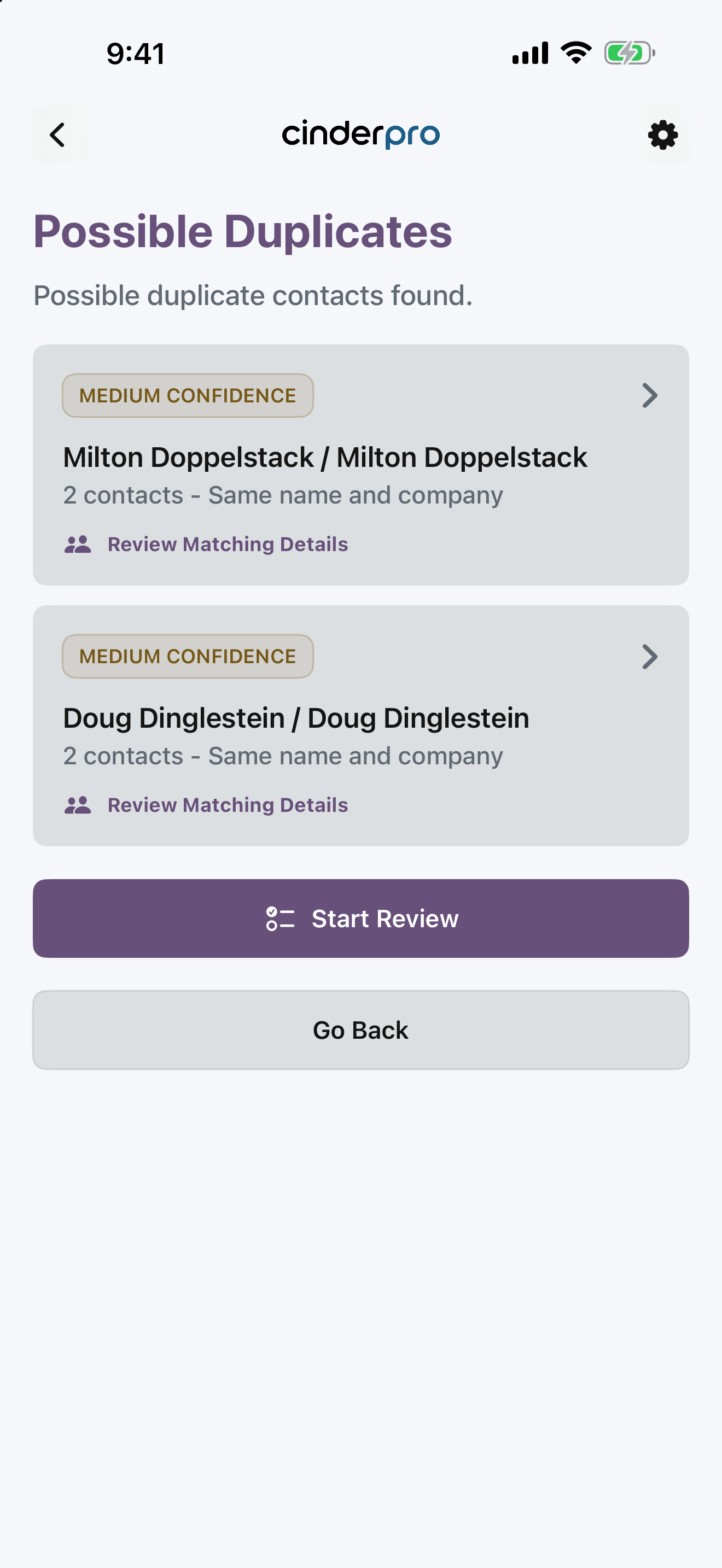
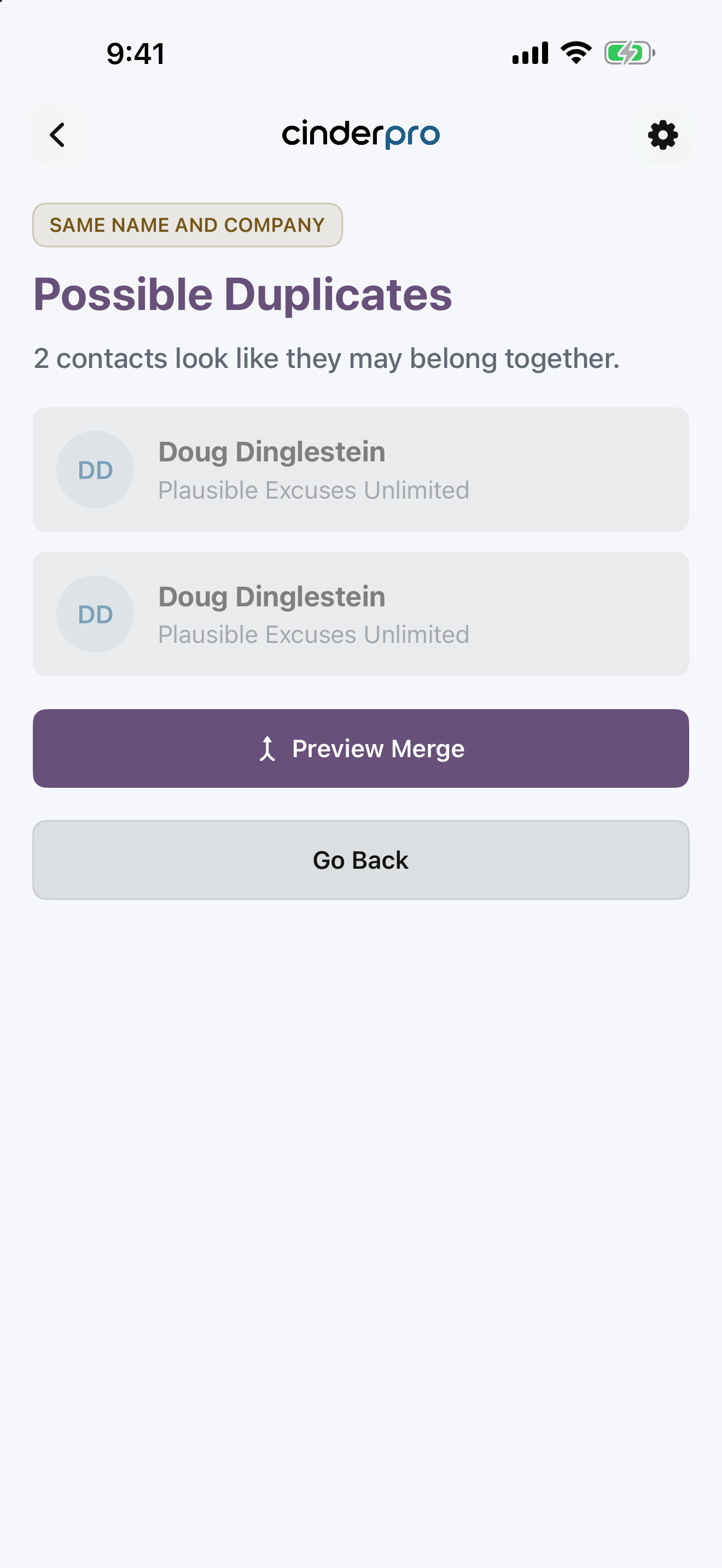
- Hızlı kişi filtreleri’nde Yinelenen gruplar’ı açın.
- Eşleşme ayrıntılarını incele’yi açın. Adları, telefon numaralarını, e-posta adreslerini, kuruluşları, etiketleri, fotoğrafları ve hesap kaynaklarını karşılaştırın.
- Birleştirmeyi önizle’ye dokunun. Önerilen birleşik kişiyi okuyun. İki alan çelişiyorsa yeni kartta ne olması gerektiğini seçin.
- Her kartı inceleyin. Apple Kişiler’i açın ve asıllar için ayrı silme adımlarını tamamlamadan önce yeni birleştirilmiş kartı kontrol edin.
Birleştirme; her etiketi, bağlantılı kişi ilişkisini, kaynak hesabı, görüntüyü, notu, grubu veya sağlayıcıya özel alanı korumayabilir. Önemli kayıtların bağımsız yedeğini tutun.
Benzer kişileri olasılık olarak inceleyin
Benzer kişiler, hâlâ sizin değerlendirmenizi gerektiren daha zayıf olasılıklar bulur. Bir veya daha fazla kanıt türü seçin, ardından önerilen her çifti inceleyin.
- Kanıtı seçin. Benzer adları, kuruluşları, telefon farklılıklarını, e-posta farklılıklarını veya posta adreslerini seçin, ardından Önerileri göster’e dokunun.
- Çifti karşılaştırın. İşlem yapmadan önce kanıtı okuyun ve iki kişiyi de inceleyin.
- Bir işlem seçin. Eşleşmiyor, kişilerden biri anlamlı biçimde değişene kadar çifti gizler. Daha sonra incele bu inceleme için atlar. İncele ve birleştir, henüz Kişiler’i değiştirmeden düzenlenebilir bir birleştirme önizlemesi açar.
Buradaki Daha sonra incele ayrıdır. Yalnızca mevcut Benzer kişiler çiftini mevcut inceleme için atlar. Ana incelemenin kişi kararı olarak kaydedilmez ve Daha sonra bitir ile ilgisizdir.
Özel iCloud Kurtarma kopyalarını anlayın
Normal Kurtarma kopyası, uygulama içindeki talebinizden sonra Cinder’ın özel iCloud veritabanınızda sakladığı doğrulanmış .vcf’dir. Kişi listesinin her parçasını değil, desteklenen kişi bilgilerini korur.
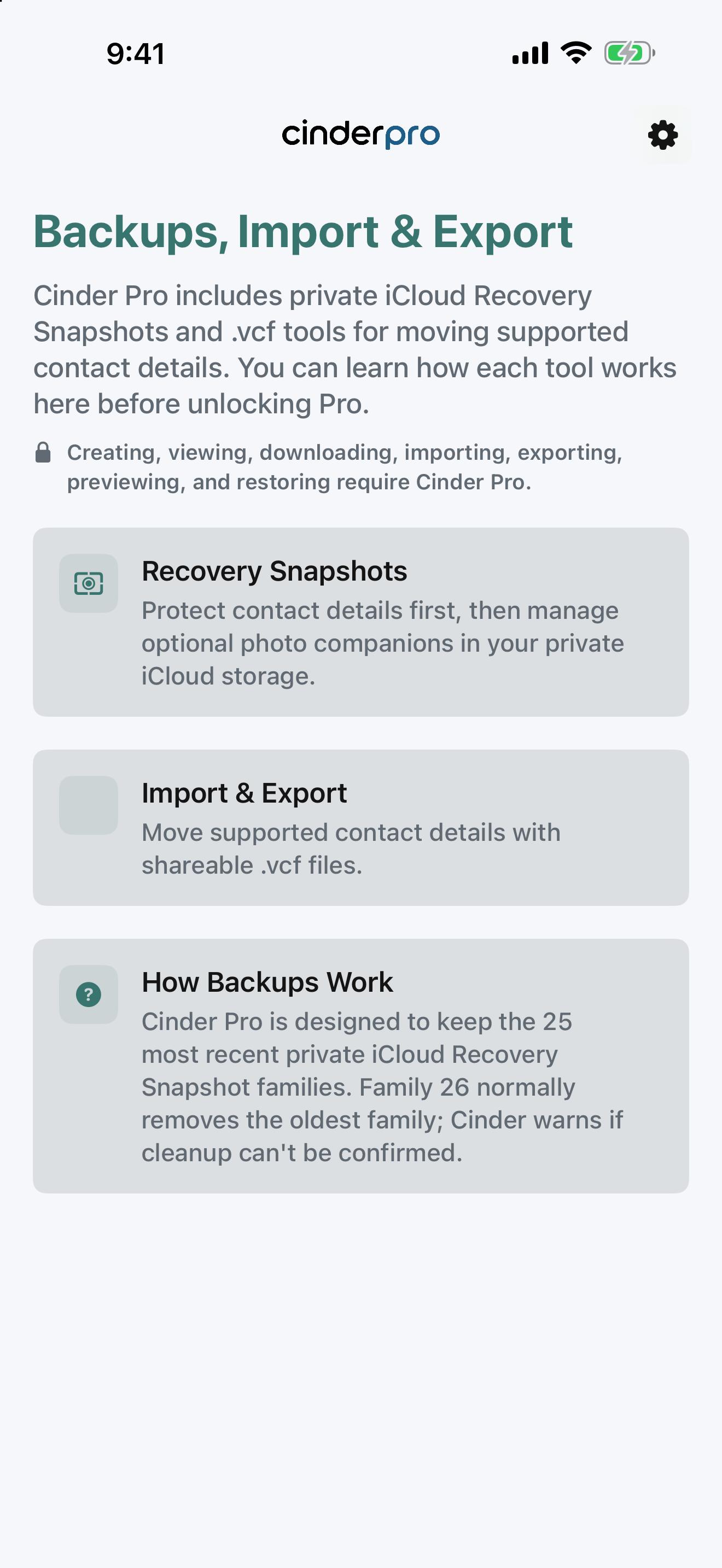
Kullanıcı başlatır, asla zamanlanmaz. Ayarlar’dan normal Kurtarma kopyası oluşturun veya silme öncesi kopyayı ve onaylı silme akışını talep etmek için Yedekle ve sil’e dokunun. Cinder aylık veya arka planda yedek oluşturmaz; yeni bir kopya istediğinizde uygulamayı yeniden açın.
Cinder bir kopya kaydettiğinde ne olur?
- Cinder kapsamı seçer. Silme öncesi kopya, tam olarak silinmesini son kez onayladığınız kişileri içerir. Elle kopya, o anda Cinder’ın görebildiği her kişiyi içerir. Sınırlı Kişiler erişimi iki kapsamı da sınırlar.
- Cinder önce Yalnızca kişiler’i korur. Kopyayı güvenli saymadan önce eksiksiz .vcf’yi oluşturur, yükler, yeniden indirir ve birebir doğrular. Cinder’ın erişebildiği her Kişi Notu otomatik eklenir; Cinder birini aynen okuyamaz, yazamaz ve doğrulayamazsa durur.
- Kişi fotoğrafları isteğe bağlı kalır. Eşleşen Kişiler + fotoğraflar kopyası ardından gelebilir. Ortak fotoğraf kodlayıcısı, geçerli görüntüleri bayt düzeyinde aynı tutar; daha büyük görüntüleri en uzun kenarda en fazla 2.048 piksel ve kodlanmış boyutta 2.000.000 bayt olacak şekilde güvenle iyileştirir. Yalnızca kişiler güvenli olduğunda temizlik bu ek kopyayı beklemez.
- Aile özel kalır. Kopya, geliştiriciye ait kişi veritabanını değil, Apple Hesabının özel iCloud saklama alanını kullanır.
- Cinder en fazla 25 normal aile yönetir. Yalnızca kişiler ve isteğe bağlı eşleşen fotoğraflı kopyası birlikte bir aile yuvası kullanır. 26. aile genellikle en eski normal aileyi kaldırır; temizlik doğrulanamazsa Cinder uyarır. Korunan kişi kurtarma kopyaları ayrıdır ve normal aile yuvası kullanmaz.
Özel iCloud kullanılamıyorsa
Cinder; Apple Hesabıyla giriş yapılmadığını, iCloud’un kısıtlı olduğunu, alanın dolu olduğunu, hizmetin geçici olarak kullanılamadığını veya uygulamanın durumu belirleyemediğini bildirebilir. Özel iCloud düğmesi, sorun çözülene kadar kullanılamaz kalır.
Son temizlik akışında hata güvenli kalır: hiçbir şey silinmez. Kurtarma kopyasını tekrar dene, Yedeğimi kullanarak sil, Temizliği iptal et veya Destekle iletişime geç seçeneklerinden birini seçin. Cinder’ın paylaşım sayfasına aktarabileceği hazır dosyası varsa Kendi .vcf dosyamı kaydet de görünür.
Hesabınız yedeğin bir parçasıdır. Apple Hesabı değiştirmeden, işten ayrılmadan veya Android’e geçmeden önce bağımsız bir .vcf indirin ve açıldığını kontrol edin. Kişiler iş hesabına aitse kopya almadan önce izin alın.
Doğrulanmış .vcf paylaşın
Cinder paylaşılabilir bir kişi dosyası oluşturup doğrular, ardından sistem paylaşım sayfasına sunar. Kullanılabilir hedefleri ve sıralarını sistem belirler.
- Ayarlar → Yedekler, içe ve dışa aktarma’yı açın. İçe ve dışa aktarma’yı, ardından .vcf dosyasını dışa aktar’ı seçin. Mevcut Kurtarma kopyasını kopyalamak için menüsünü açıp .vcf indir’i seçin.
- Kişi fotoğraflarını ekleyip eklemeyeceğinizi seçin. Cinder’ın erişebildiği Kişi Notları otomatik eklenir. Fotoğraflar isteğe bağlıdır; daha büyük fotoğraflar ortak 2.048 piksel ve 2.000.000 bayt sınırlarına güvenle uyarlanır.
- Doğrulamayı bekleyin. Cinder, sistem paylaşım sayfasını sunmadan önce dosyanın tamamını kontrol eder.
- Kalıcı olarak saklayabileceğiniz bir hedef seçin. Dosyalar’a kaydet kullanılabilir olabilir; ancak hangi işlemlerin ve uygulamaların görüneceğini sistem belirler. Üçüncü taraf hedefler o sağlayıcının kurallarına tabidir.
- Aktarımı tamamlayın. Paylaşım sayfasını iptal etmek bağımsız kopya oluşturmaz.
- Kopyayı doğrulayın. Hedefte bulun, tarihini ve boyutunu kontrol edin ve açılabildiğinden emin olun. Hiçbir şey seçmeden Cinder önizlemesini incelemek için Geri yüklemek için .vcf içe aktar’ı kullanabilirsiniz.
- Gerektiğinde hesabın dışına kopyalayın. Bir bilgisayara, başka saklama sağlayıcısına veya kontrolünüzdeki şifreli sürücüye gönderin. Bir .vcf birçok kişi hakkında özel bilgiler içerebilir.
Aktarım, saklamanın kanıtı değildir. Paylaşım sayfasını açmak, kopyalamak, yazdırmak veya AirDrop ile göndermek tek başına kalıcı bir yedek bulunduğunu kanıtlamaz. Güvenmeden önce kaydedilmiş dosyayı bulun ve açın.
Kişi fotoğraflarını yedekleyin
Cinder önce Yalnızca kişiler’i korur ve kişi fotoğraflarını ayrıca sunar. Saklanan her fotoğraf, hem en uzun kenarda 2.048 piksel hem de kodlanmış boyutta 2.000.000 bayt sınırı içinde olmalıdır.
Büyük fotoğraflı kopya doğrulandı
Tam Kişiler + fotoğraflar VCF’si 52,4 MB veya daha büyüktür. Daha büyük aktarıma yine izin verilir.
- Kurtarma kopyasında önce Yalnızca kişiler gelir. Cinder, eşleşen fotoğraflı kopyayı sunmadan önce bunu yükler, yeniden indirir ve birebir doğrular.
- Fotoğraf yolunu siz seçersiniz. Normal özel kopyalar ve bağımsız dışa aktarımlar, ilgili kişi fotoğrafı kontrollerini sunar. Korunan kişiler kurtarma kasası, o onaylı çalıştırmadaki her uygun Korunan kişi için tek bir Tüm kişi fotoğraflarını ekle veya Yalnızca kişiler olarak tut seçimi sunar.
- Her yerde aynı fotoğraf sınırı geçerlidir. İki sınırın da içinde olan fotoğraflar bayt düzeyinde aynı kalır. Daha büyük fotoğrafların yönü düzeltilir, boyutu küçültülür ve her iki sınır sağlanana kadar yüksek kaliteli JPEG olarak yeniden kodlanır; geçersiz veri fotoğraf sonucunu durdurur.
- 52,4 MB, reddi değil uyarıyı tetikler. Saklama alanı ve hizmet koşulları izin verdiğinde daha büyük fotoğraf dosyalarına izin verilir.
- Talep edilen fotoğraflar doğrulanmalıdır. Cinder, Kişiler + fotoğraflar dosyasının tamamını kontrol eder; eksik veya değişmiş fotoğrafların korunduğunu iddia etmek yerine durur.
- Çift tek yuva kullanır. Yalnızca kişiler ve isteğe bağlı eşleşen Kişiler + fotoğraflar kopyası, bir Kurtarma kopyası ailesi oluşturur.
Daha sonra yükle, kalıcı biçimde tutulan uygulama işlemidir; henüz kaydedilmiş bulut kopyası değildir. Cinder; yüklemeyi doğrulayana, siz vazgeçene veya uygulamanın yerel verileri kaldırılana kadar bekleyen fotoğraf .vcf’sini korumalı uygulama alanında tutar. Yalnızca kişiler güvenli kalır.
Kişileri yedekten yeniden oluşturun
Cinder “yeniden oluşturma” der; çünkü .vcf kişi listenizin her parçasını tam olarak eskisi gibi geri getiremez.
- Kaynağı seçin. Bir Kurtarma kopyası açın veya Geri yüklemek için .vcf içe aktar’ı kullanıp Dosyalar’dan dosya seçin.
- Dosya özetini okuyun. Adını, tarihini, boyutunu, kişi sayısını ve uyarıları kontrol edin.
- Okunabilir kartları önizleyin. Yedekte arama yapın ve ihtiyaç duyduğunuz kişileri inceleyin.
- Kişileri kendiniz seçin. Eşleşen kartlar atlanır. Aynı ad ve kısmi eşleşmeler sizin değerlendirmenizi gerektirir.
- İsteğe bağlı fotoğrafları seçin. Gömülü fotoğraflar yalnızca yeni oluşturulan kişilere eklenebilir. Cinder erişebildiğinde seçili kartlardaki Kişi Notları otomatik geri yüklenir.
- Yeniden oluşturmayı onaylayın. Cinder varsayılan Kişiler hesabınızda yeni tanımlayıcılarla yeni kişiler oluşturur. Eşleşen kartların üzerine yazmak yerine onları atlar.
- Sonucu kontrol edin. Herhangi bir yedeği silmeden önce Apple Kişiler’i açın, temel alanları ve fotoğrafları inceleyin, yinelenenleri kontrol edin.
Bir .vcf; özgün hesap kapsayıcılarını, tanımlayıcıları, grupları, bağlantılı kişi yapısını, her etiketi veya sağlayıcıya özel her alanı korumaz. Cinder Kişi Notları’nı karşılık gelen yeni kişilere otomatik geri yükler; doğrulayamazsa durur.
Kişileri Android’den iPhone’a taşıyın
Cinder Android aktarımı yapmaz. Apple, Google ve cihazlarınızın sunduğu güncel aktarım veya hesap eşzamanlama seçeneklerini kullanın, ardından sonucu Kişiler’de kontrol edin.
Cinder’ı kullanmadan önce
- Önce kaynağı koruyun. Kişilerin amaçlanan hesapla eşzamanlandığını doğrulayın veya kaynak hizmetten .vcf dışa aktarın.
- Güncel resmî talimatları izleyin. Kurulum sırasında cihazlarınızın sunduğu aktarım seçeneğini kullanın. Zaten kullanılan iPhone’da, Apple’ın güncel yönlendirmesine göre kaynak hesabı ekleyin veya uyumlu .vcf içe aktarın.
- Aktarımın bitmesini bekleyin. İki cihazı da kullanılabilir tutun ve hesap veya ağ istemlerini izleyin.
- Apple Kişiler’i kontrol edin. Cinder’ı açmadan önce toplamı, önemli kişileri, fotoğrafları, iş kişilerini ve hesap listelerini inceleyin.
- Yeni bağımsız yedek oluşturun. Ardından Yinelenen gruplar veya küçük bir kişi incelemesiyle başlayın.
Apple: Android’den iPhone’a geçiş · Google: kişileri .vcf olarak dışa aktarma · Apple: iPhone’da vCard içe aktarma
Kişileri iPhone’dan Android’e taşıyın
Cinder Android’de değil, iPhone ve iPad’de çalışır. Sistem paylaşım sayfasına doğrulanmış .vcf sunabilir; içe aktarmayı alıcı cihaz veya hesap kontrol eder.
- Geçişten önce temizliği bitirin. Silinecekler listesini kontrol edin ve önemli kararları yarım bırakmayın.
- Cinder’dan .vcf dışa aktarın. Sistem paylaşım sayfasından kalıcı olarak saklayabileceğiniz bir hedef seçin ve dosyayı orada doğrulayın. Apple’ın güncel dışa aktarma talimatlarını da izleyebilirsiniz.
- Hedefin güncel aktarım yolunu kullanın. Android cihazının veya kişi hizmetinin gösterdiği kurulum ya da içe aktarma talimatlarını izleyin.
- Alıcı hesabı dikkatle seçin. Cinder .vcf’si özgün kaynak hesabı hatırlamaz.
- Çıkış yapmadan veya iPhone’u silmeden önce doğrulayın. Android telefonda temel kişileri, iş kişilerini, fotoğrafları, etiketleri ve toplam sayıyı kontrol edin.
Özel iCloud Kurtarma kopyaları ve Korunan kişiler Android’e taşınmaz. Önce .vcf indirin. Cinder .vcf’si özgün kaynak hesabı da hatırlamaz; bu nedenle içe aktarılan kartlar normalde seçtiğiniz Google Hesabına aittir.
Google: iPhone verilerini Android’e kopyalama · Google: Android’de .vcf içe aktarma · Apple: iPhone’da kişileri dışa aktarma
Güvenlik adımlarını koruyarak kişileri silin
Cinder, silme kararını gerçek silmeden ayırır. Bu adımları birleştirmeyin.
- Silinecekler listesini açın. Üzerindeki her kişiyi ve şirketi doğrulayın. Emin olmadıklarınızı çıkarın.
- Kişi Silme Sözleşmesi’ni okuyun. Eşzamanlama, yedekleme ve kurtarma sınırlarını açıklar.
- Son onayı inceleyin. Listeyi incele, seçilen kişilere döner. Kendi yedeğimi kullan, açık alternatif yolu açar. İptal, silmeden çıkar.
- Yedekle ve sil’e yalnızca hazır olduğunuzda dokunun. Kırmızı düğme tam kişi sayısını gösterir. Cinder, silinecek kişilerin Yalnızca kişiler Kurtarma kopyasını oluşturup doğrular, ardından başka onay olmadan devam eder.
- Kopya hatasını güvenle çözün. Hiçbir şey silinmez. Kurtarma kopyasını tekrar deneyin, güvendiğiniz güncel bir yedek kullanın, sunulduğunda Cinder’ın hazırladığı .vcf’yi kaydedin, destekle iletişime geçin veya temizliği iptal edin.
Onaylamadan önce: eşzamanlanan kişi listesi mutlaka ayrı yedek değildir. Silme, iCloud, Google, Exchange, Outlook, CardDAV ve diğer bağlı hizmetlere eşzamanlanabilir.
Tek bir harekete bağlı kalmadan Cinder’ı kullanın
Her temel inceleme kaydırmasının görünür kontrolü vardır ve Cinder desteklenen sistem erişilebilirlik ayarlarına uyar.
- Kaydırma gerekmez: Tut, Silmek için işaretle, Kişiyi korumaya al, Bilgi iste ve Geri al işlemlerinin görünür düğmeleri vardır.
- Görünür kart kontrolü: çerçeveli kilit de kişiyi korumaya alır.
- VoiceOver: temel kontrollerin seslendirilen etiketleri, değerleri, ipuçları ve eylemleri vardır.
- Dinamik Yazı Tipi: birçok ekran büyük yazıya uyum sağlar ve yoğun kontrol gruplarını daha geniş düzenlere taşır.
- Hareketi Azalt: kişi incelemesi, ilk kurulum ve yedekleme akışları hareketi azaltır veya yerine başka bir davranış koyar.
- Açık ve koyu görünüm: ikisi de kullanılabilir. Kaydırma dokunuşları Ayarlar’dan kapatılabilir.
Erişilebilirlik sayfasında daha fazla bilgi edinin veya sorun bildirin.